一、安装前核对前置条件
确认系统、杀毒、路径、旧版清理全部完成
- 系统为 Win10/Win11 64位,内存最低8G,C盘预留30G以上空间
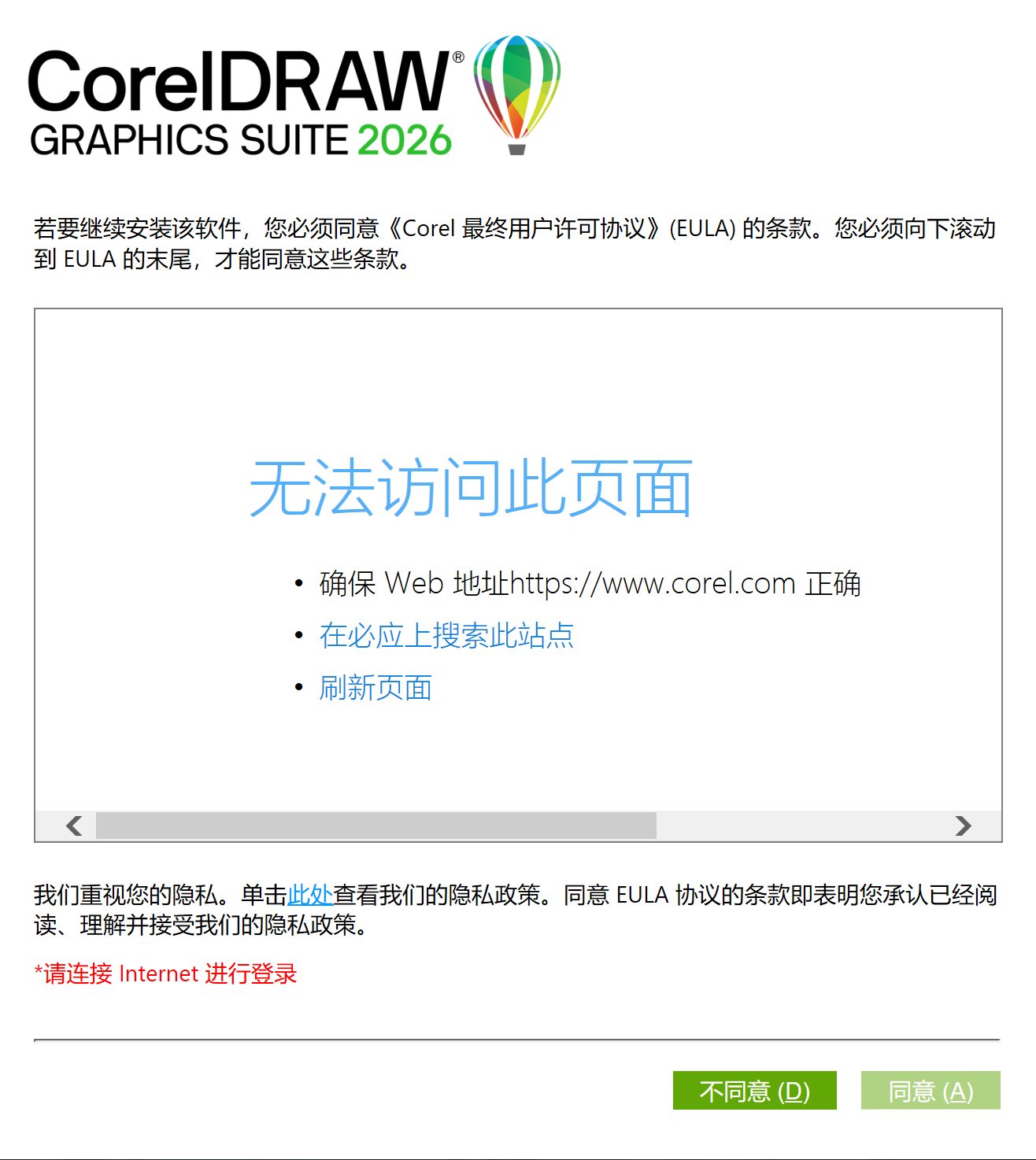
- 完全退出所有杀毒软件、临时关闭 Windows Defender 实时防护
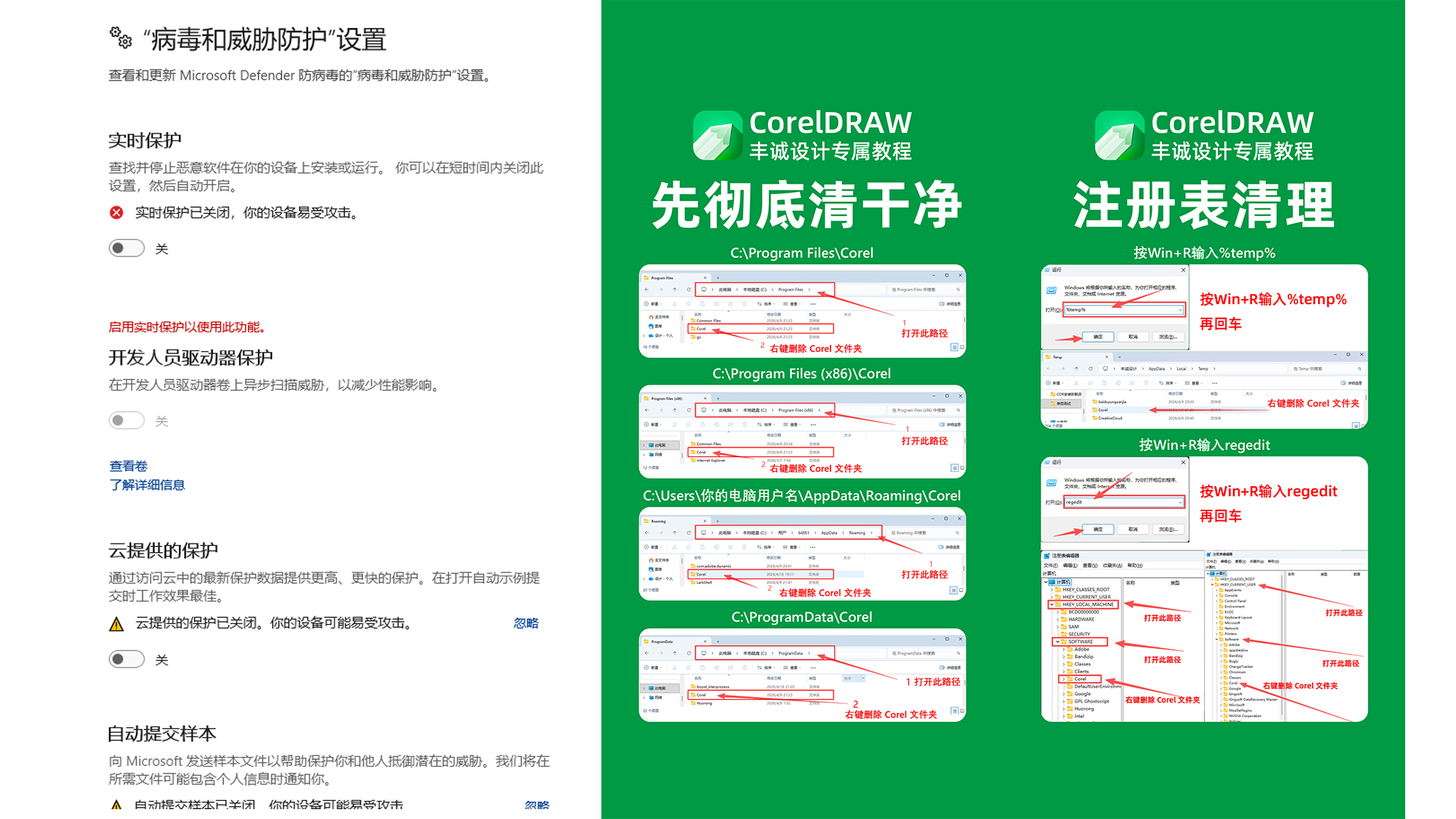
- 卸载电脑内所有旧版CDR(X7/X8/2018/2020/2022等),清理注册表残留
- 压缩包存放、解压、安装路径全部禁止中文、空格、特殊符号
未完成前置操作极易出现安装中断、激活失败、打开闪退问题
二、压缩包整理+解压密码说明
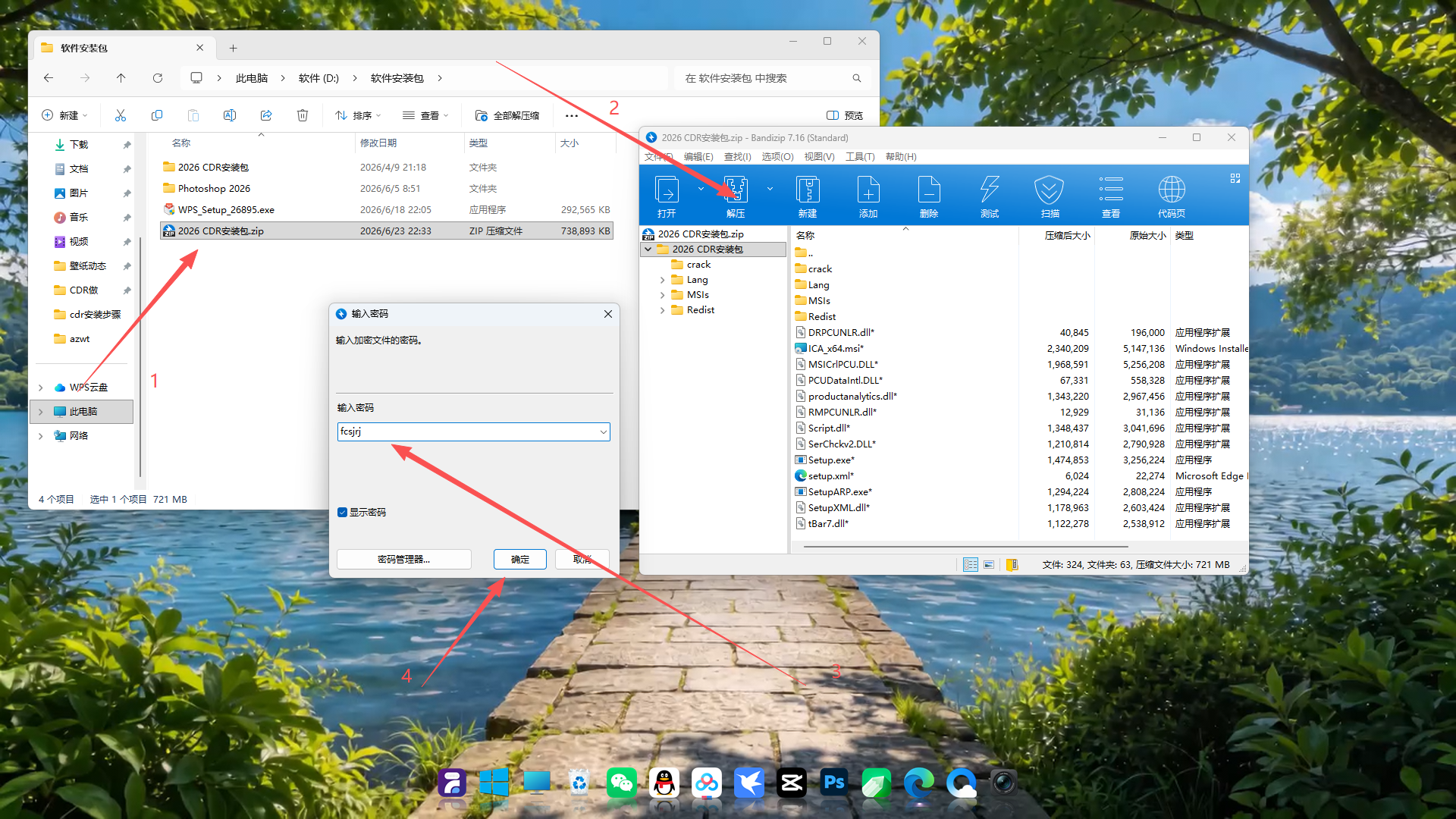
压缩包解压密码:fcsjrj
- 解压密码统一:fcsjrj,解压弹窗输入即可
- 把 part1、part2、part3……所有分包下载到同一目录
- 不要分散放在桌面、不同盘符文件夹内
- 文件夹命名仅使用英文+数字,禁止中文命名
禁止直接双击打开压缩包内部文件运行,会缺失文件导致安装报错
三、安装步骤(共17步)
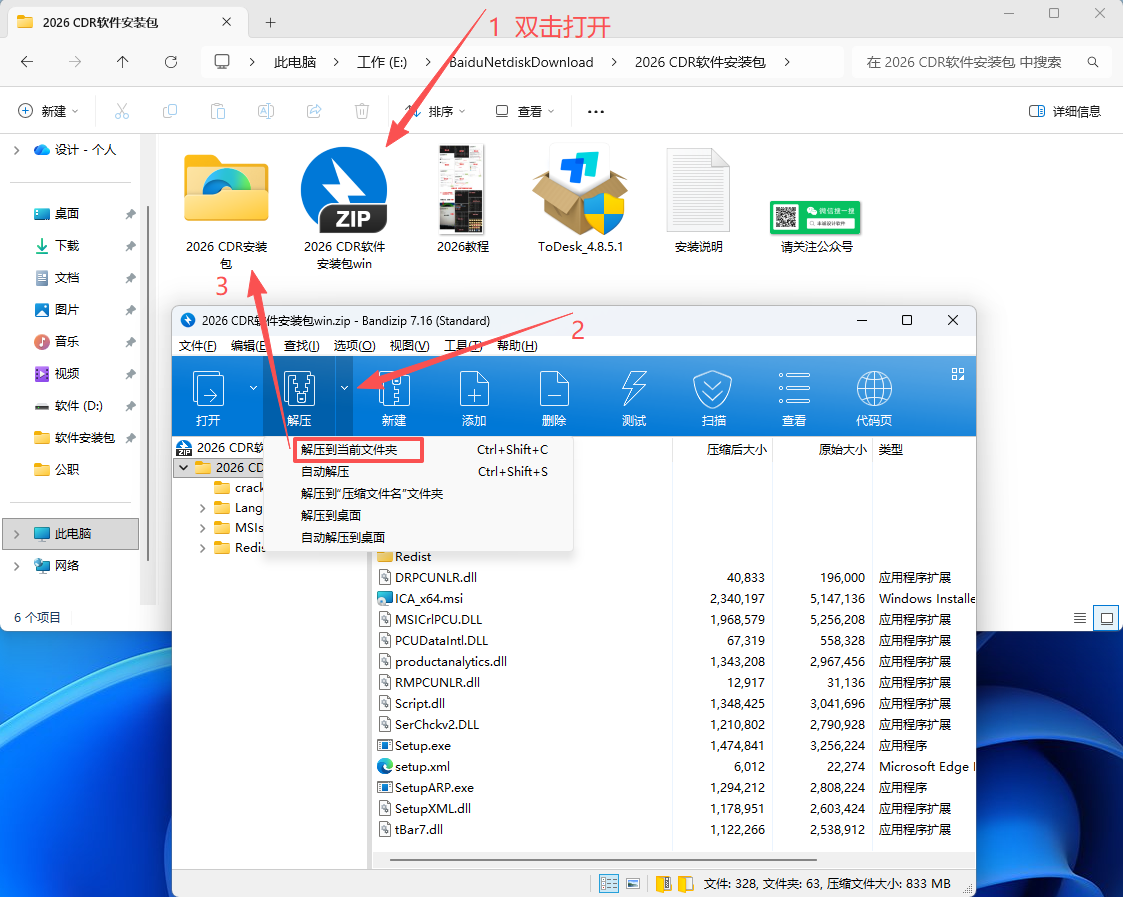
第1步:解压CDR2026安装压缩包
- 找到下载好的全部CDR分卷压缩包,必须全部放在同一个文件夹内
- 右键第一个part1压缩包,选择【解压到当前文件夹】
- 弹出密码输入框,填写解压密码:fcsjrj确认解压
第2步:找到Setup安装主程序
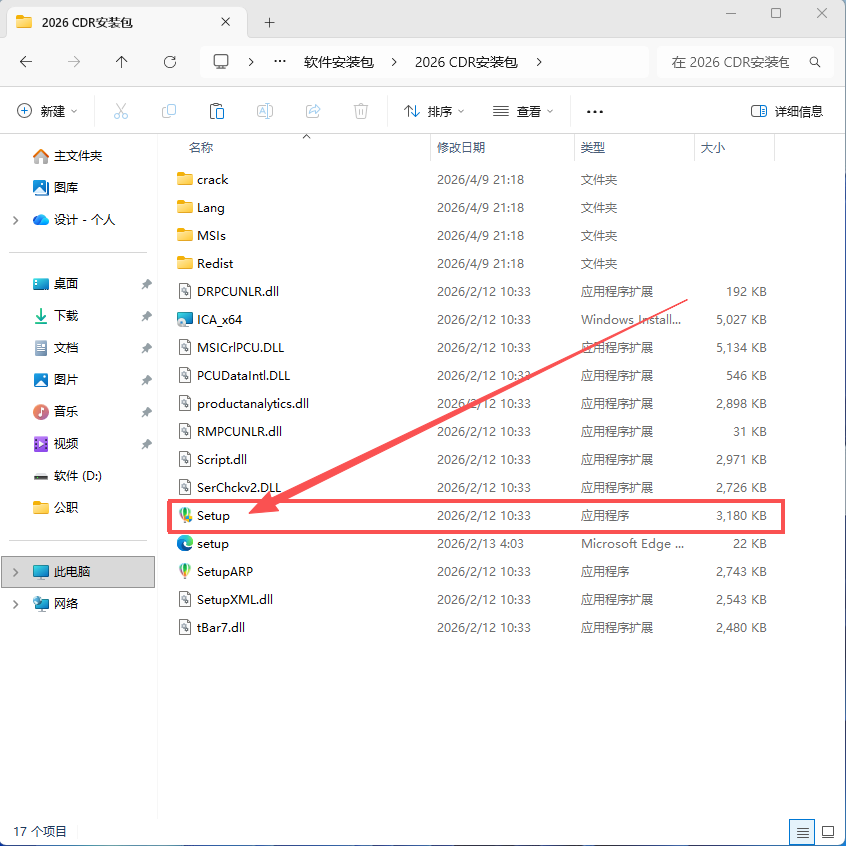
- 打开刚刚解压完成后的【2026 CDR安装包】总文件夹
- 在文件列表里找到名为 Setup 的应用程序
- 鼠标右键这个Setup程序,选择【以管理员身份运行】
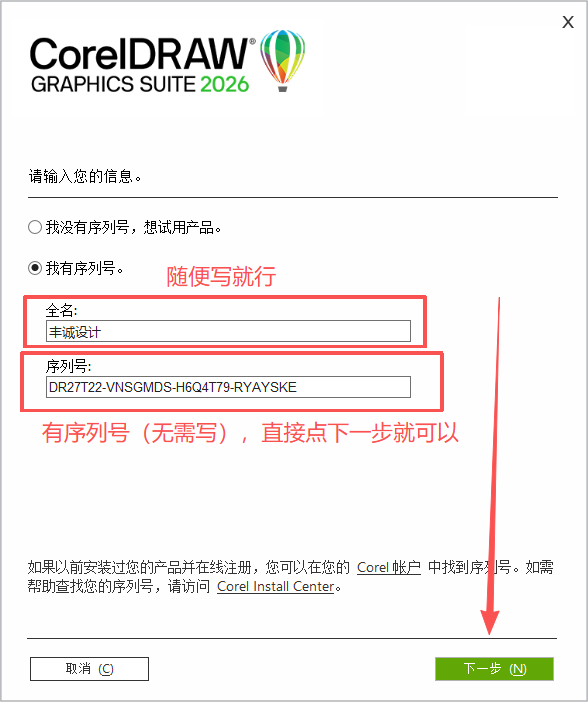
第3步:填写序列号信息,点击下一步
- 安装界面默认勾选【我有序列号】,姓名位置已经预设为丰诚设计
- 序列号已预先填入:DR27T22-VNSGMDS-H6Q4T79-RYAYSKE
- 不需要手动修改任何内容,直接点击界面右下角【下一步】继续
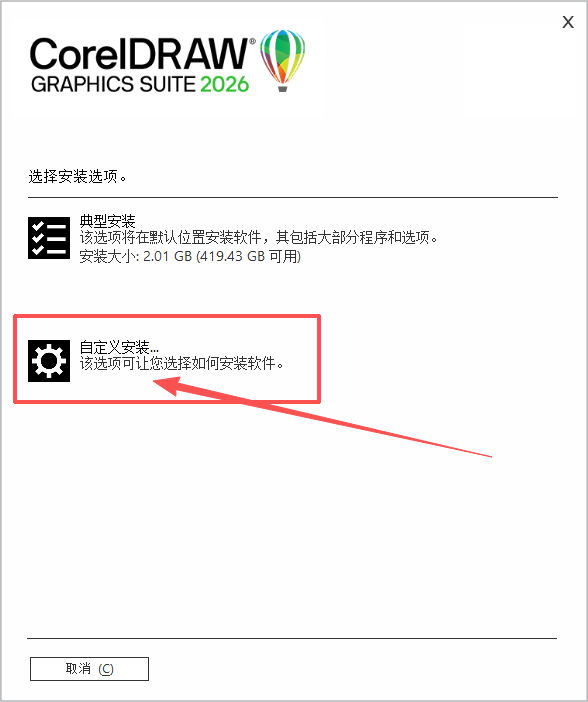
第4步:选择自定义安装模式
- 页面弹出两个安装选项:典型安装 / 自定义安装
- 不要点典型安装,点击下方【自定义安装...】选项
- 自定义模式可以精简多余捆绑组件,节省磁盘占用空间
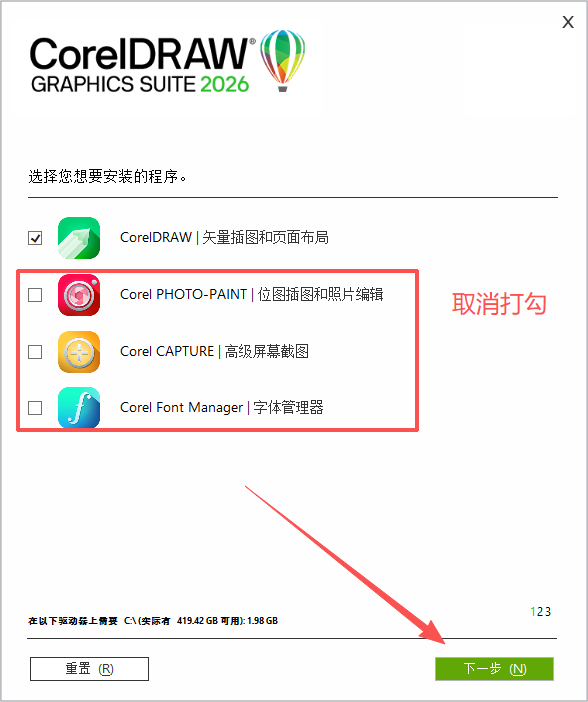
第5步:取消多余附带组件勾选
- 保留勾选:CorelDRAW | 矢量插图和页面布局(CDR主程序)
- 手动取消勾选:PHOTO-PAINT、CAPTURE截图工具、字体管理器
- 精简勾选设置完成后,点击右下角【下一步】
第6步:附加功能默认设置下一步
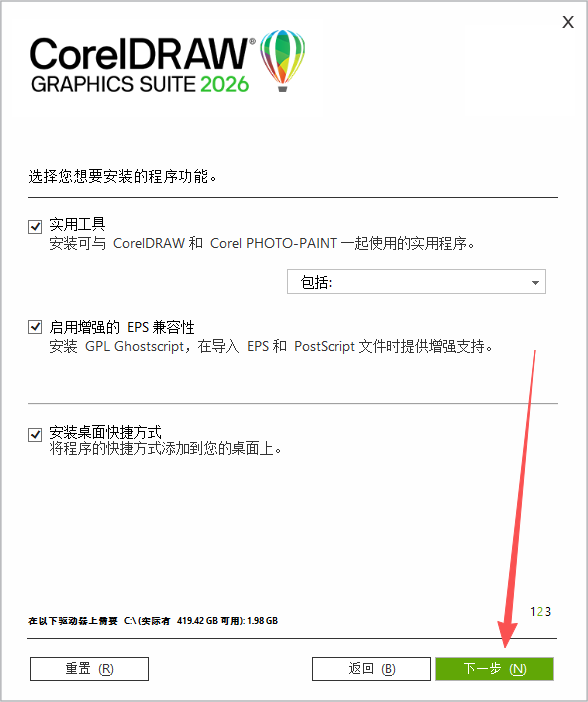
- 实用工具、EPS兼容性、桌面快捷方式全部保持默认勾选
- 不需要手动增减任何选项,核对无误点击【下一步】
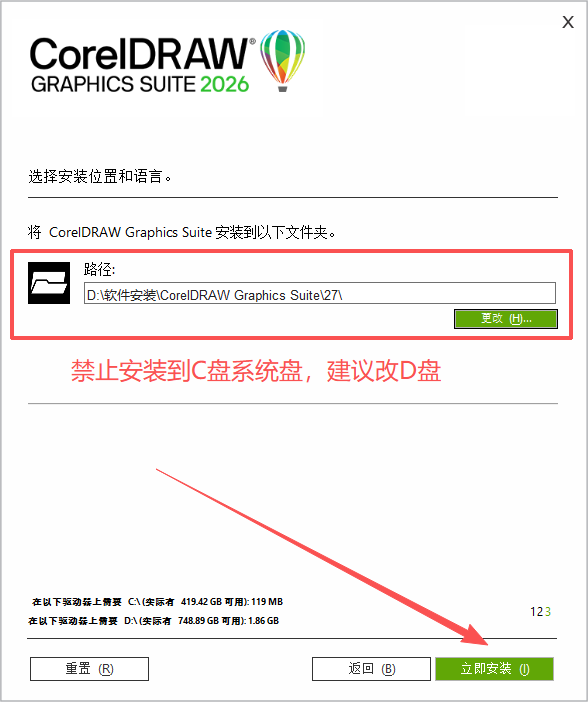
第7步:修改安装路径,不装C盘
- 点击路径右侧【更改】按钮,自定义软件安装文件夹位置
- 禁止安装到C盘系统盘
- 文件夹名称不能包含中文、括号、空格、特殊符号
推荐示例路径:D:\Software\CDR2026\
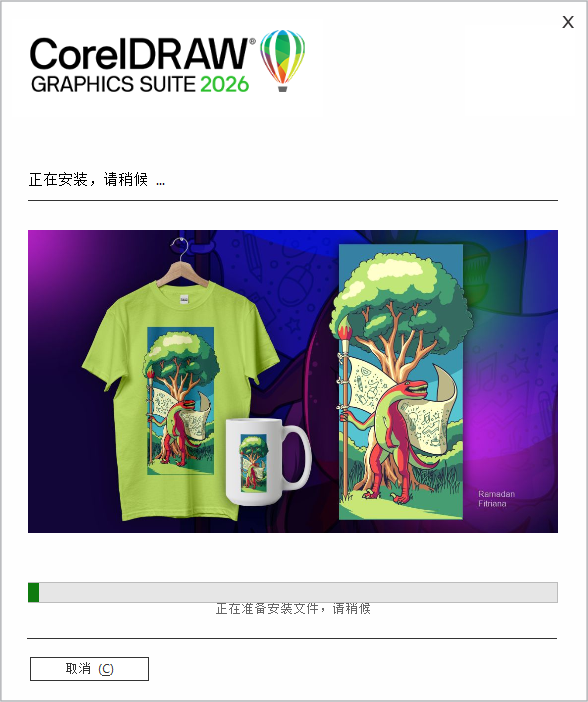
第8步:等待程序自动安装进度
- 点击立即安装后,程序开始复制文件,进度条自动走动
- 完整安装耗时数分钟
- 中途手动关闭窗口会造成安装文件残缺
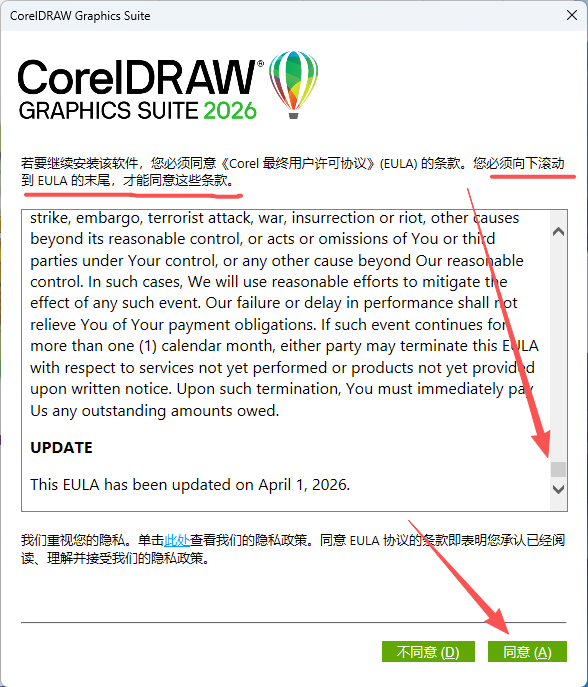
第9步:滚动协议到底,点击同意
- 安装中途弹出最终用户许可协议弹窗
- 只有下滑到底之后,右下角【同意(A)】按钮才会被激活
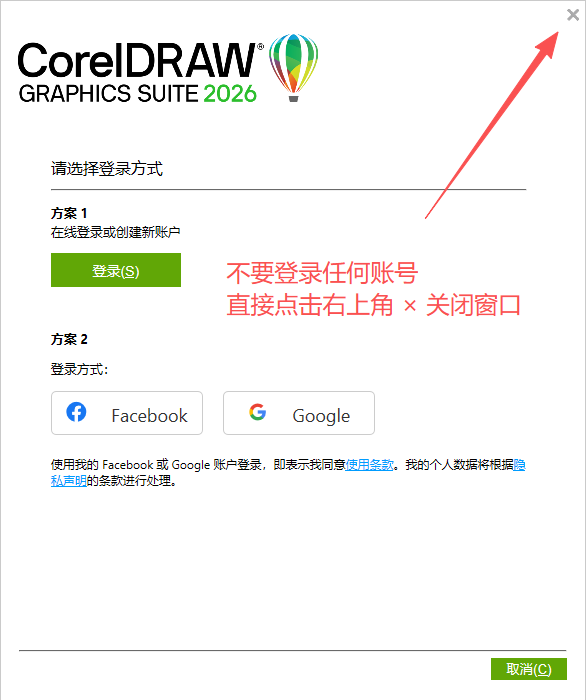
第10步:关闭登录弹窗,禁止登录账号
- 弹出官方登录窗口,包含账号注册、Facebook、Google第三方登录选项
- 不要填写任何信息、不要点击登录按钮
- 直接点击弹窗右上角 × 叉号关闭
一旦登录官方账号,容易出现试用倒计时、激活失效问题
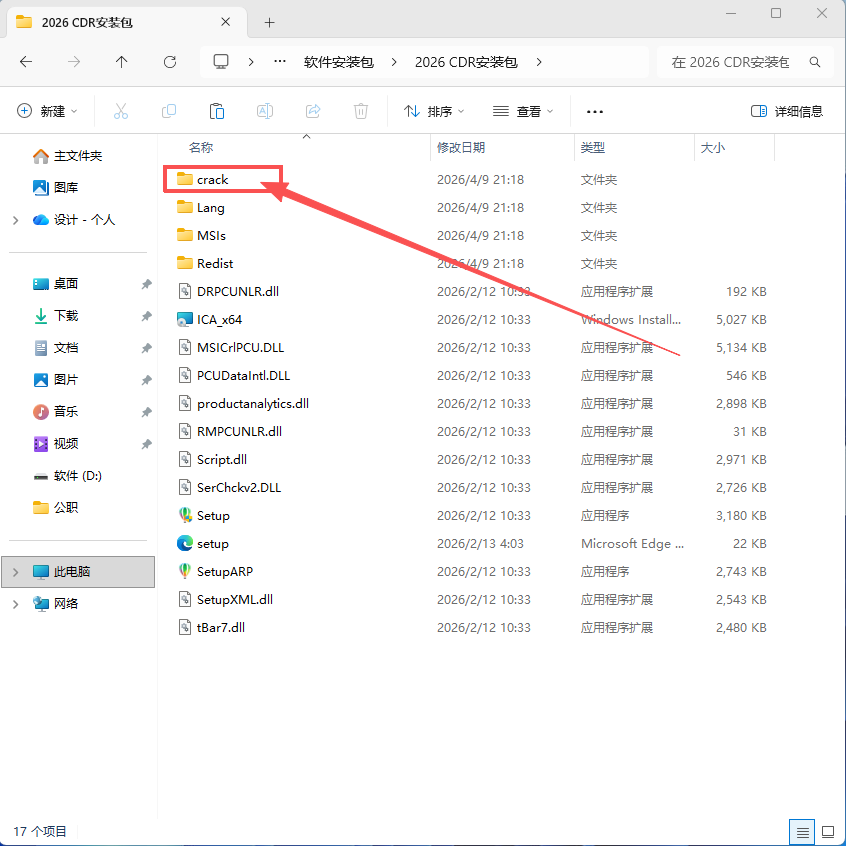
第11步:找到安装包内crack激活补丁文件夹
- 回到安装包根目录,找到名为 crack 的文件夹
- 全程确认杀毒软件处于关闭状态
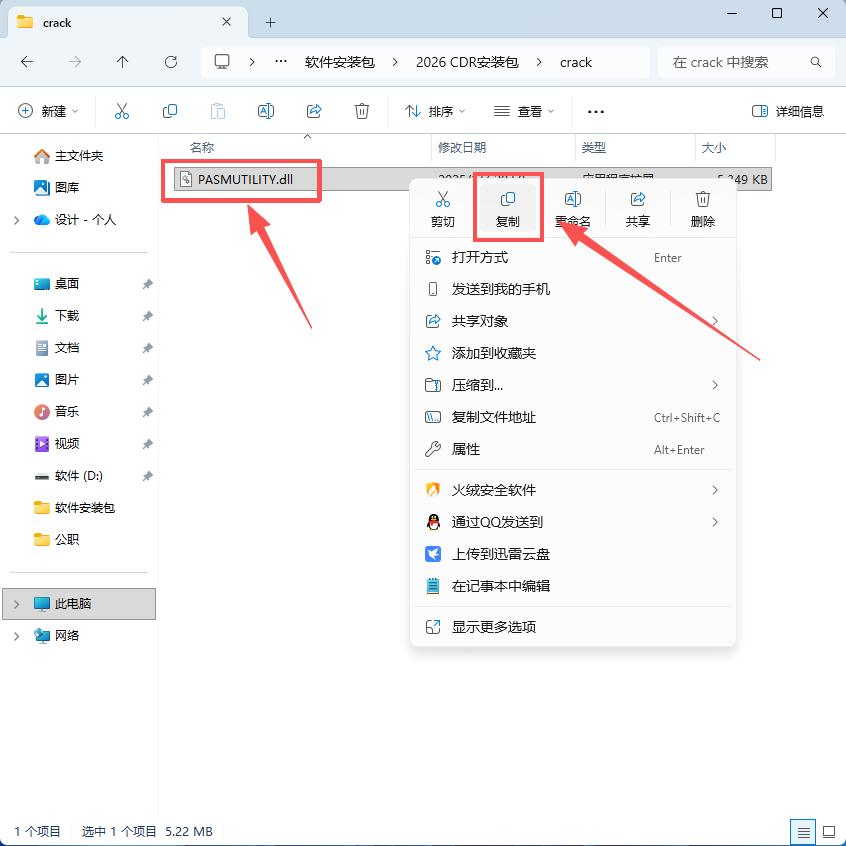
第12步:复制补丁文件PASMUTILITY.dll
- 进入crack文件夹内部,找到文件 PASMUTILITY.dll
- 右键选中该文件,选择【复制】
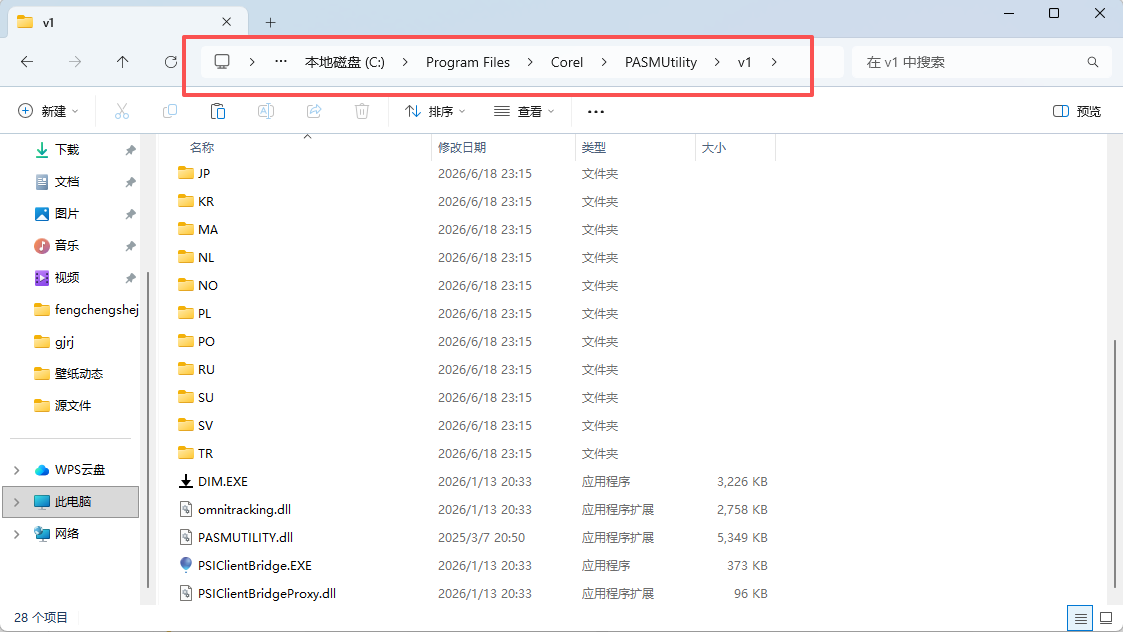
第13步:打开目标路径
- 在顶部地址栏直接输入:C:\Program Files\Corel\PASMUtility\v1\
- 如果安装到D盘,把C改成对应盘符
第14步:右键空白处粘贴补丁文件
- 进入v1文件夹空白位置点击右键,选择【粘贴】
- 也可以直接快捷键 Ctrl+V
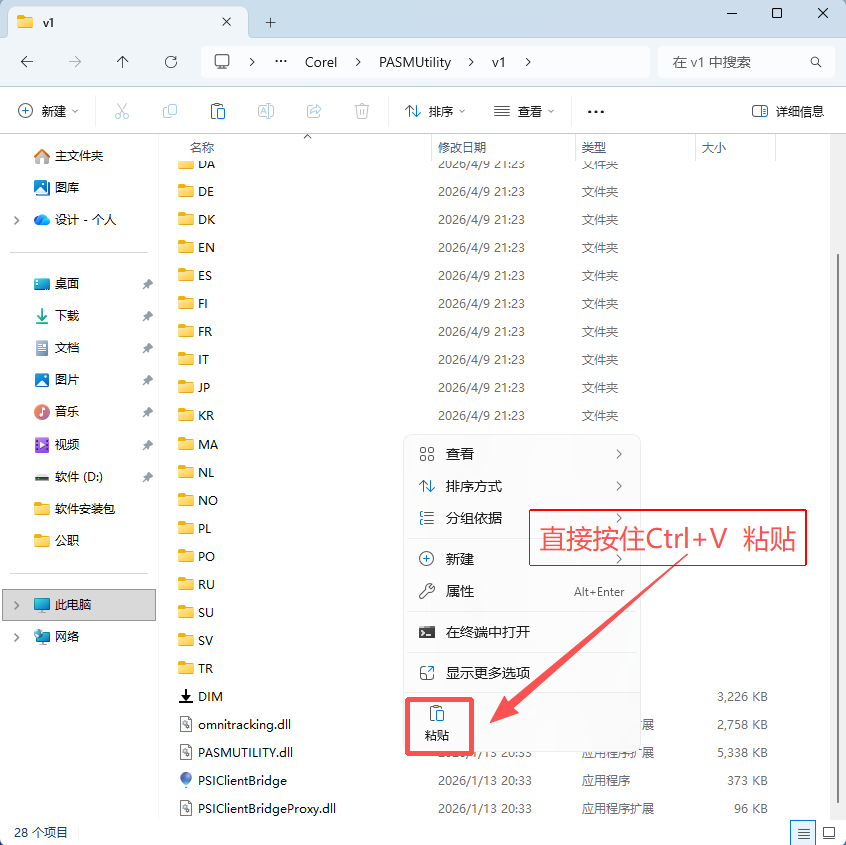
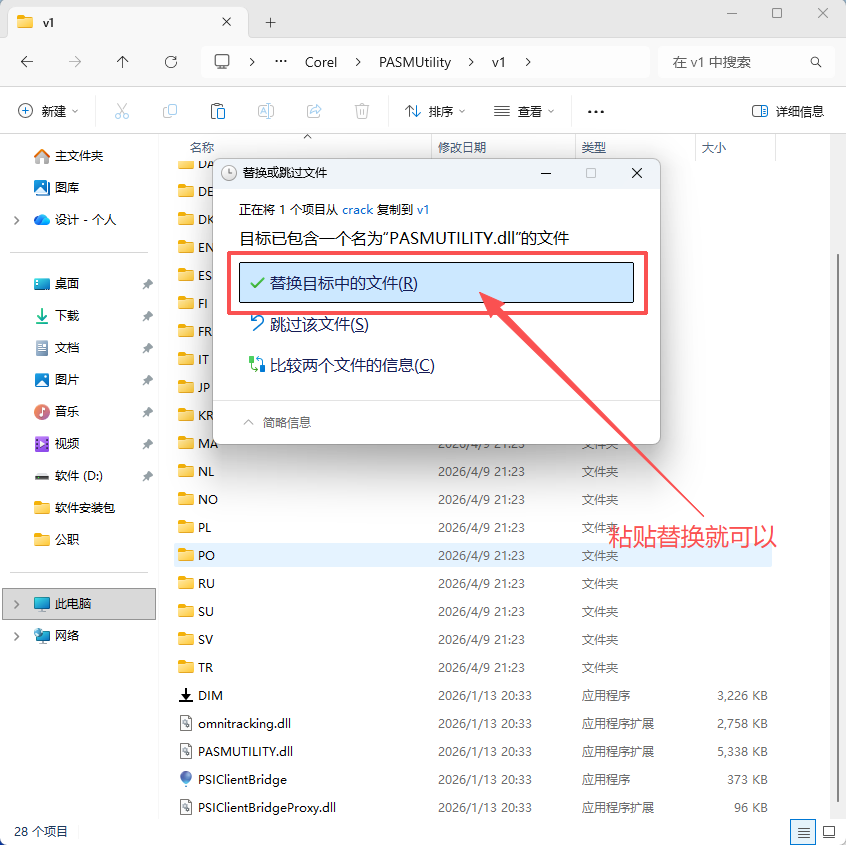
第15步:选择替换目标中的文件
- 勾选选项【替换目标中的文件(R)】确认覆盖
- 文件替换完成,就完成了CDR核心激活步骤
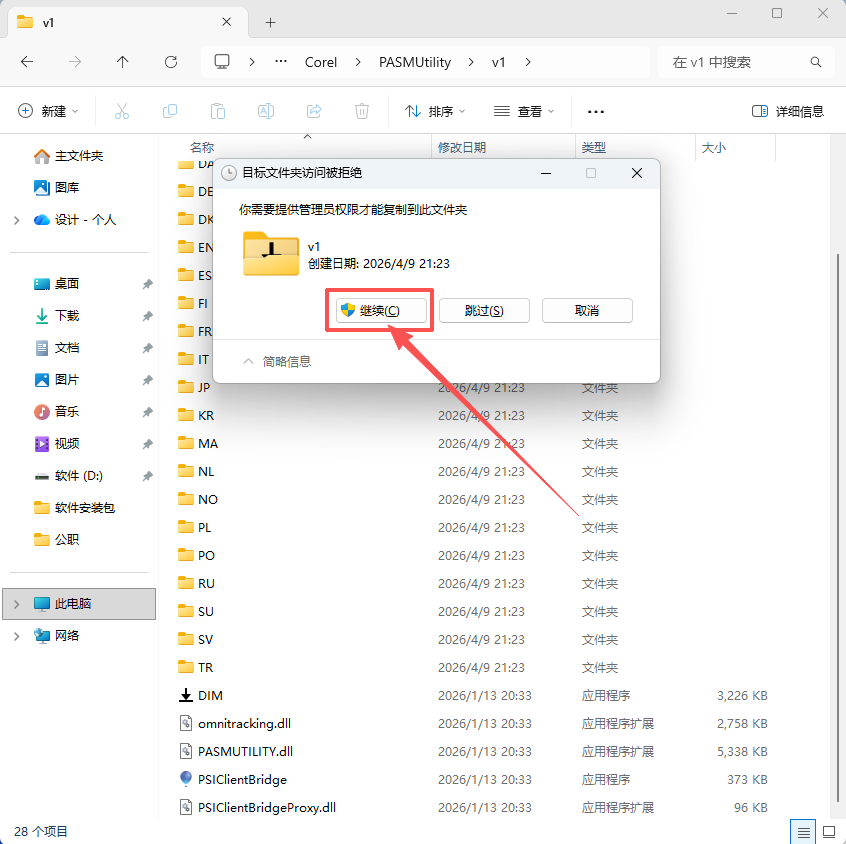
第16步:权限不足弹窗点击继续
- 如果弹出【目标文件夹访问被拒绝】窗口,点击【继续(C)】
- 依旧无法替换:重启电脑再尝试;或手动删除原文件后再粘贴
替换失败大多是杀毒未完全退出、文件夹权限受限导致
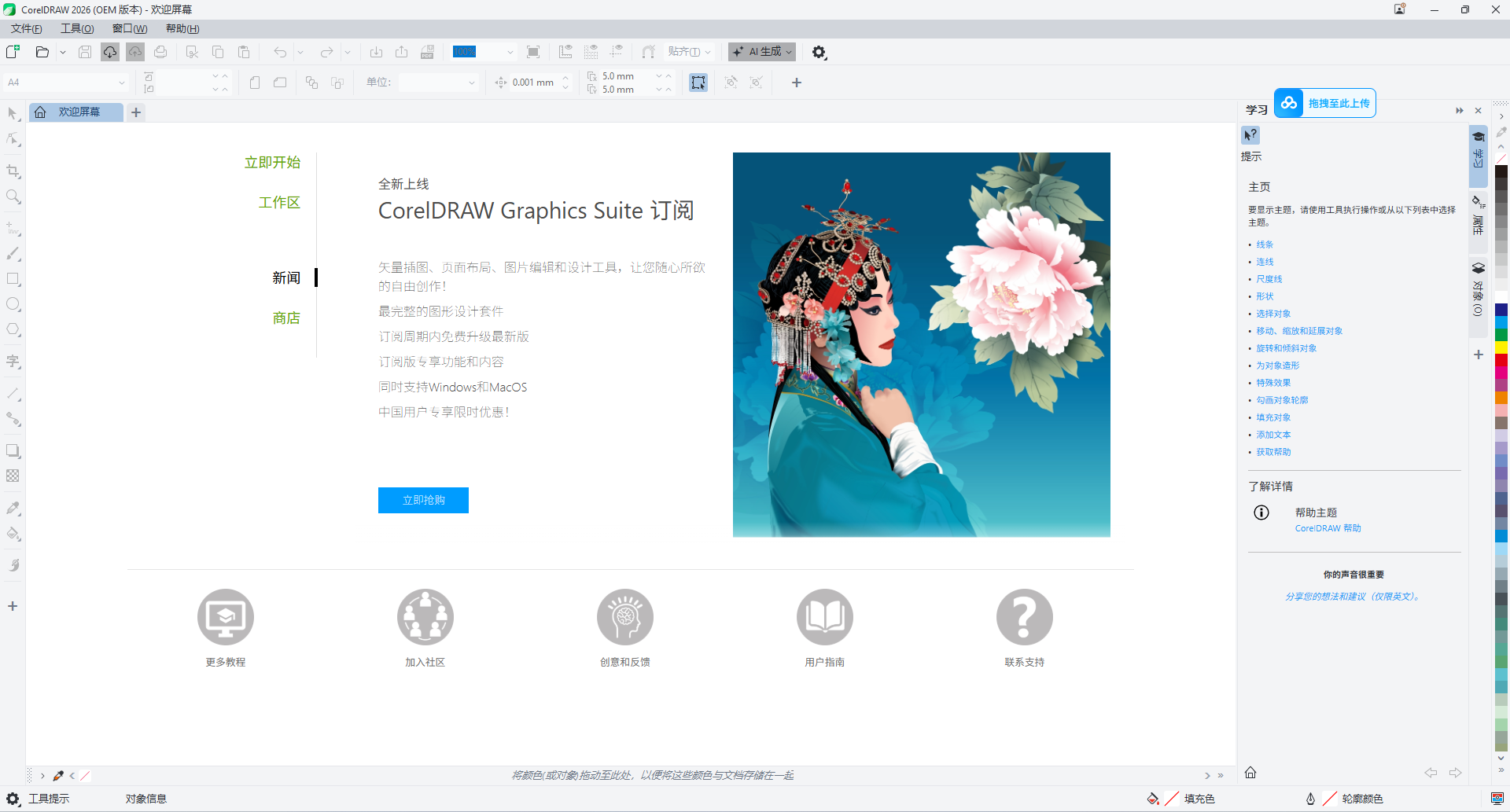
第17步:启动软件验证安装激活成功
- 双击CorelDRAW 2026快捷方式启动软件
- 无试用弹窗、无联网激活提示、可以正常新建画布
若打开闪退,查看下方排错板块处理常见故障
四、CDR闪退、双击打不开 解决方案
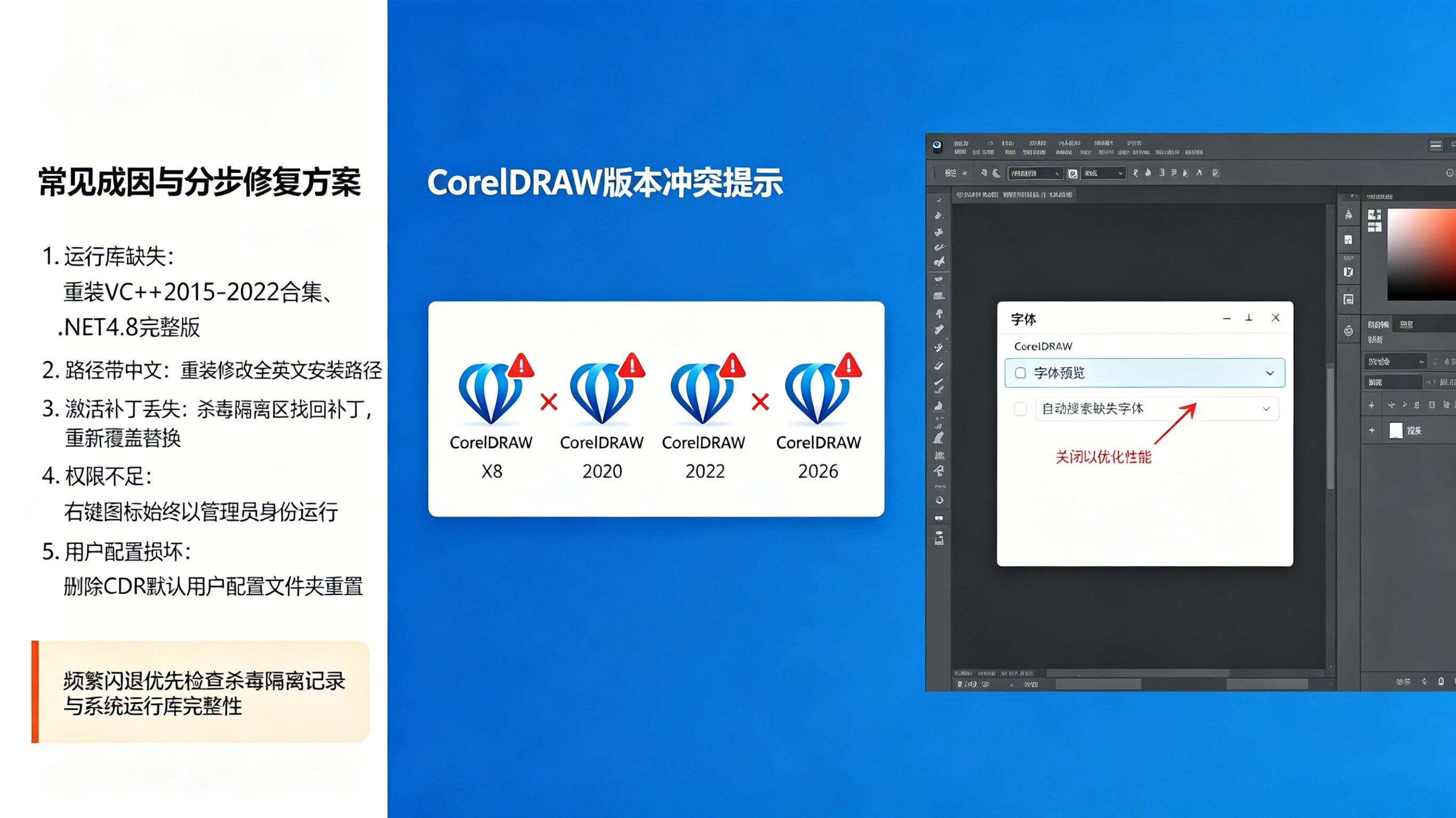
常见成因与分步修复方案
- 1. 运行库缺失:重装VC++2015-2022合集、.NET4.8完整版
- 2. 路径带中文:重装修改全英文安装路径
- 3. 激活补丁丢失:杀毒隔离区找回补丁,重新覆盖替换
- 4. 权限不足:右键图标始终以管理员身份运行
- 5. 用户配置损坏:删除CDR默认用户配置文件夹重置
频繁闪退优先检查杀毒隔离记录与系统运行库完整性
五、多版本CDR冲突问题处理
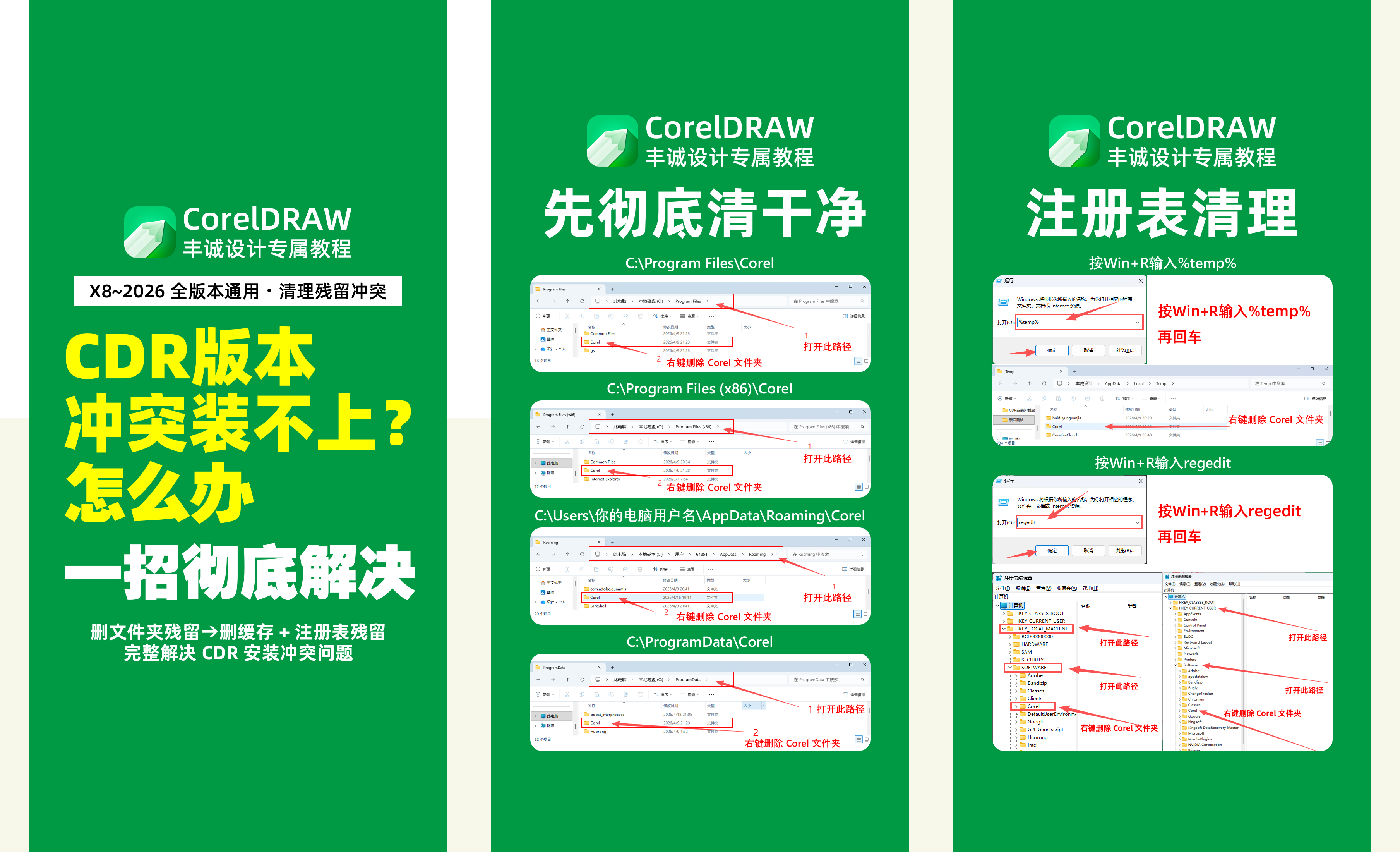
新旧版本共存报错、文件关联错乱、安装冲突彻底解决办法
- 一、先在控制面板正常卸载旧版CDR
- 1. 按下Win+I打开系统设置 → 进入【应用】→【已安装应用】
- 2. 搜索Corel、CorelDRAW,把所有带CDR字样程序全部卸载
- 二、手动删除4处CDR残留文件夹
- ① C:\Program Files\Corel 删除
- ② C:\Program Files (x86)\Corel 删除
- ③ C:\Users\你的电脑用户名\AppData\Roaming\Corel 删除
- ④ C:\ProgramData\Corel 删除
- 三、注册表彻底清理
- Win+R输入 regedit 回车
- HKEY_LOCAL_MACHINE → SOFTWARE → 删除Corel项
- HKEY_CURRENT_USER → Software → 删除Corel项
六、CDR字体过多卡顿、打开文件缓慢优化
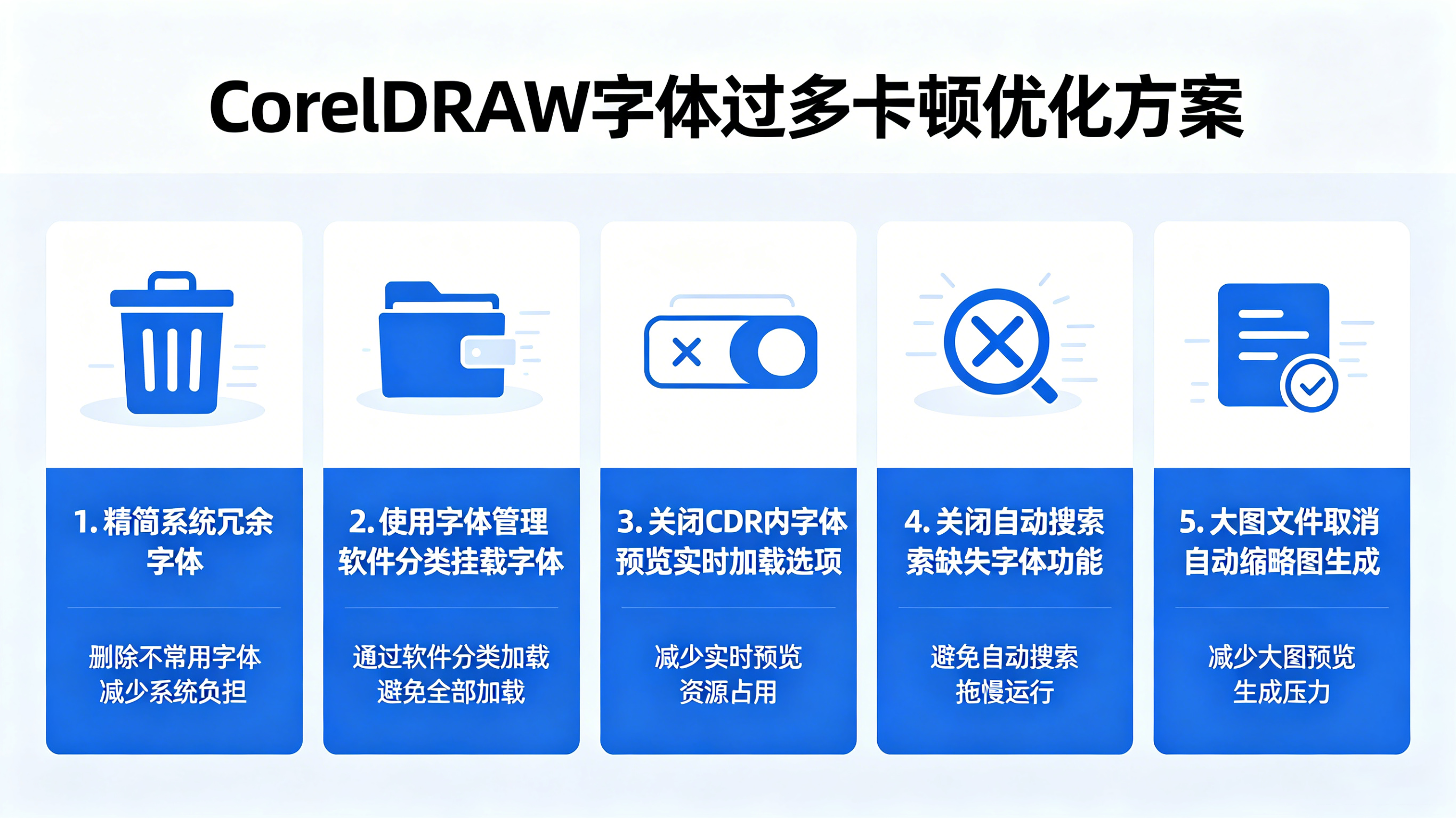
海量字体拖慢启动、卡顿卡死优化方案
- 1. 精简系统冗余字体,删除重复、无效破损字体
- 2. 使用字体管理软件分类挂载字体,不全部常驻系统
- 3. CDR内关闭字体预览实时加载选项
- 4. 关闭自动搜索缺失字体、自动嵌入字体冗余功能
- 5. 大图文件取消自动缩略图生成,降低内存占用
七、CDR其余常见问题汇总
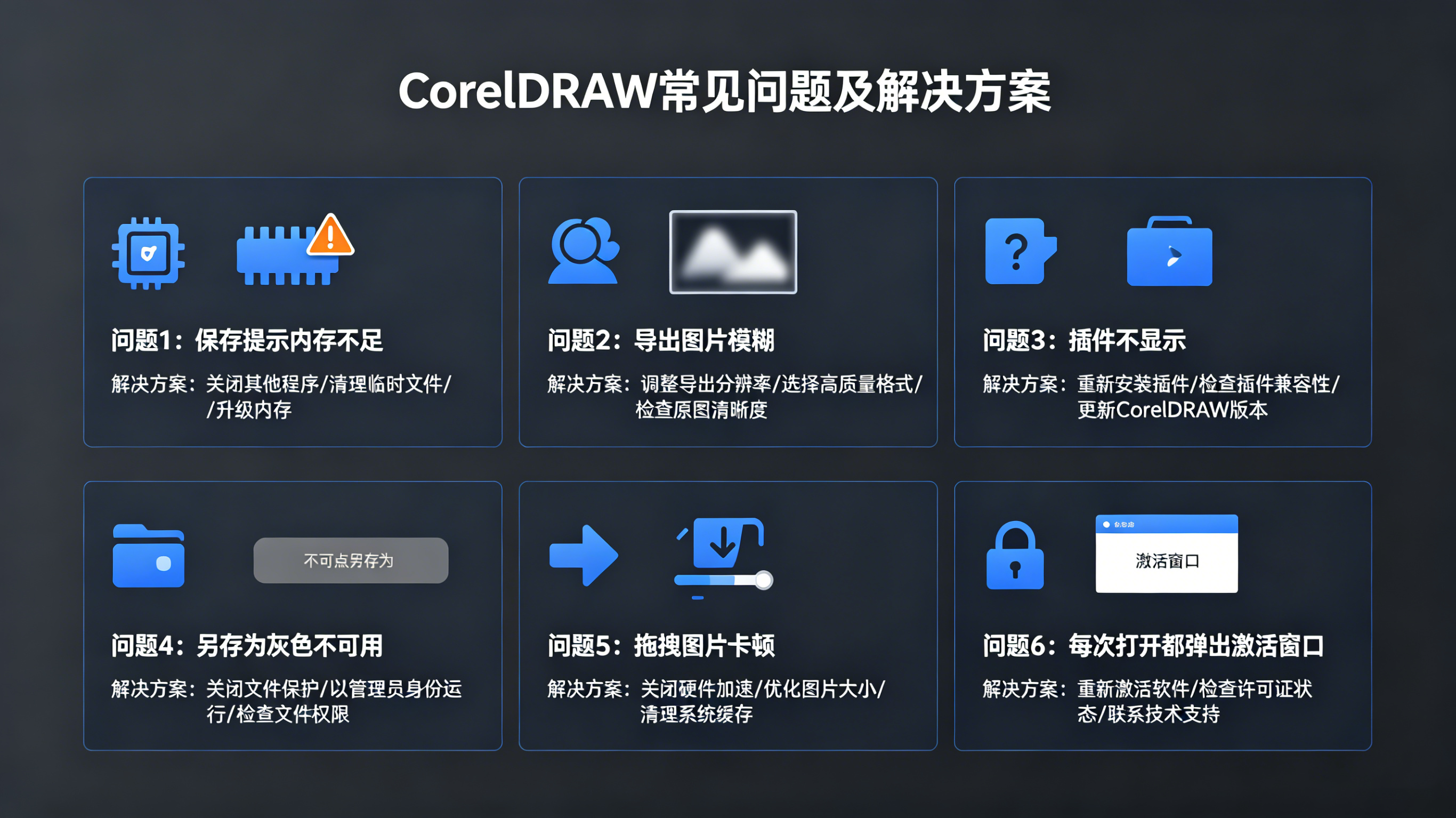
高频问题快速排查方案
- 1. 保存提示内存不足:增大虚拟内存、关闭多余后台、拆分大文件
- 2. 导出图片模糊:修改导出分辨率、关闭抗锯齿压缩设置
- 3. 插件不显示:插件版本匹配对应CDR版本,放入正确Plugins目录
- 4. 另存为灰色不可点:激活失效、权限不足、文件只读锁定
- 5. 拖拽图片卡顿:关闭自动嵌入、位图自动追踪功能
- 6. 每次打开都弹出激活窗口:Host屏蔽失效,重新修改屏蔽域名
八、安装窗口显示不全,点不到按钮
报错处理方案
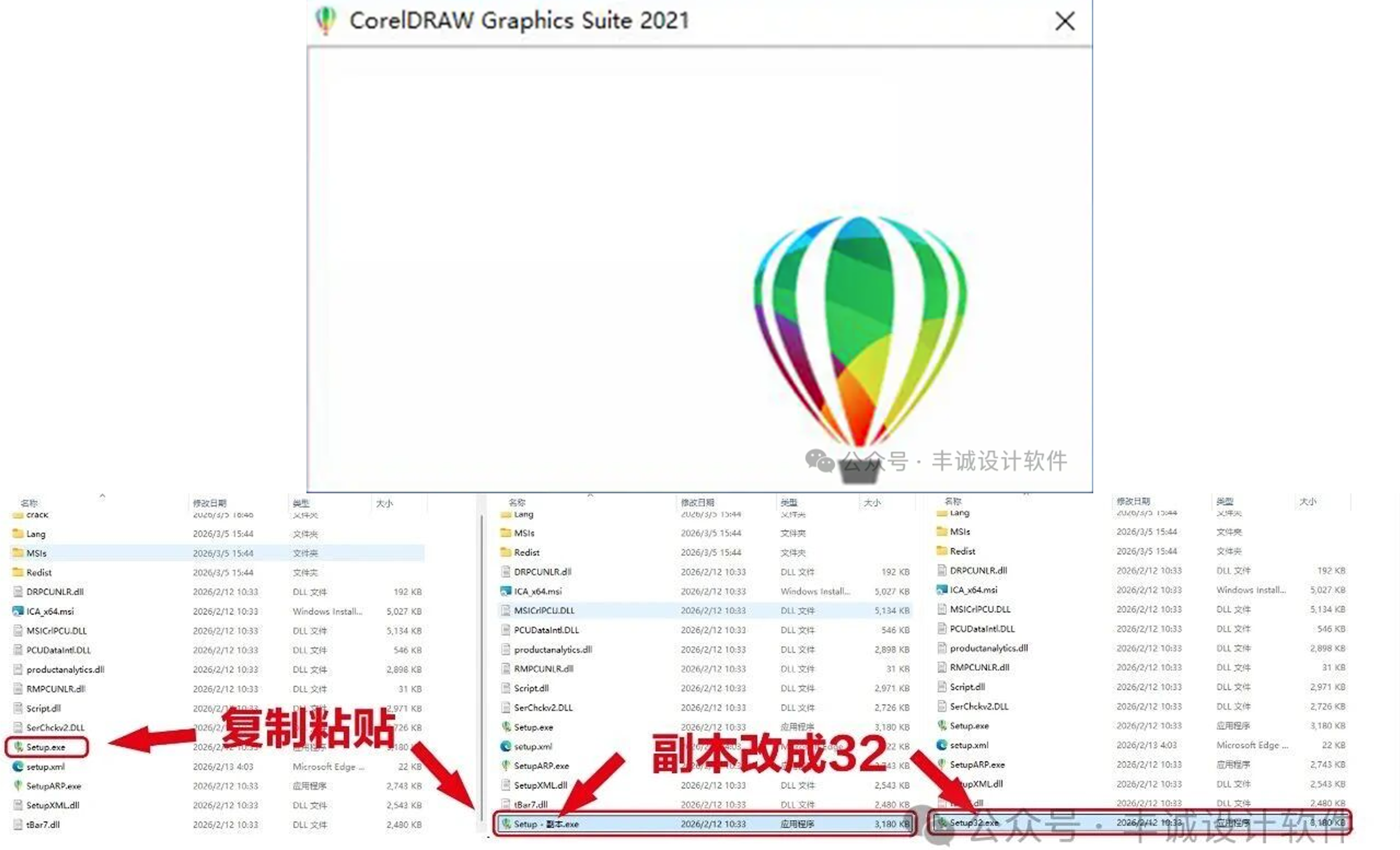
解决方法:找到安装文件夹里的 Setup.exe 文件。右键点击它,选择【复制】。在空白处右键,选择【粘贴】,生成一个副本。将这个副本文件重命名为 Setup32.exe。最后,双击运行这个 Setup32.exe 文件,通常就能正常显示界面。
九、Error 1312 报错无法创建文件夹
报错处理方案
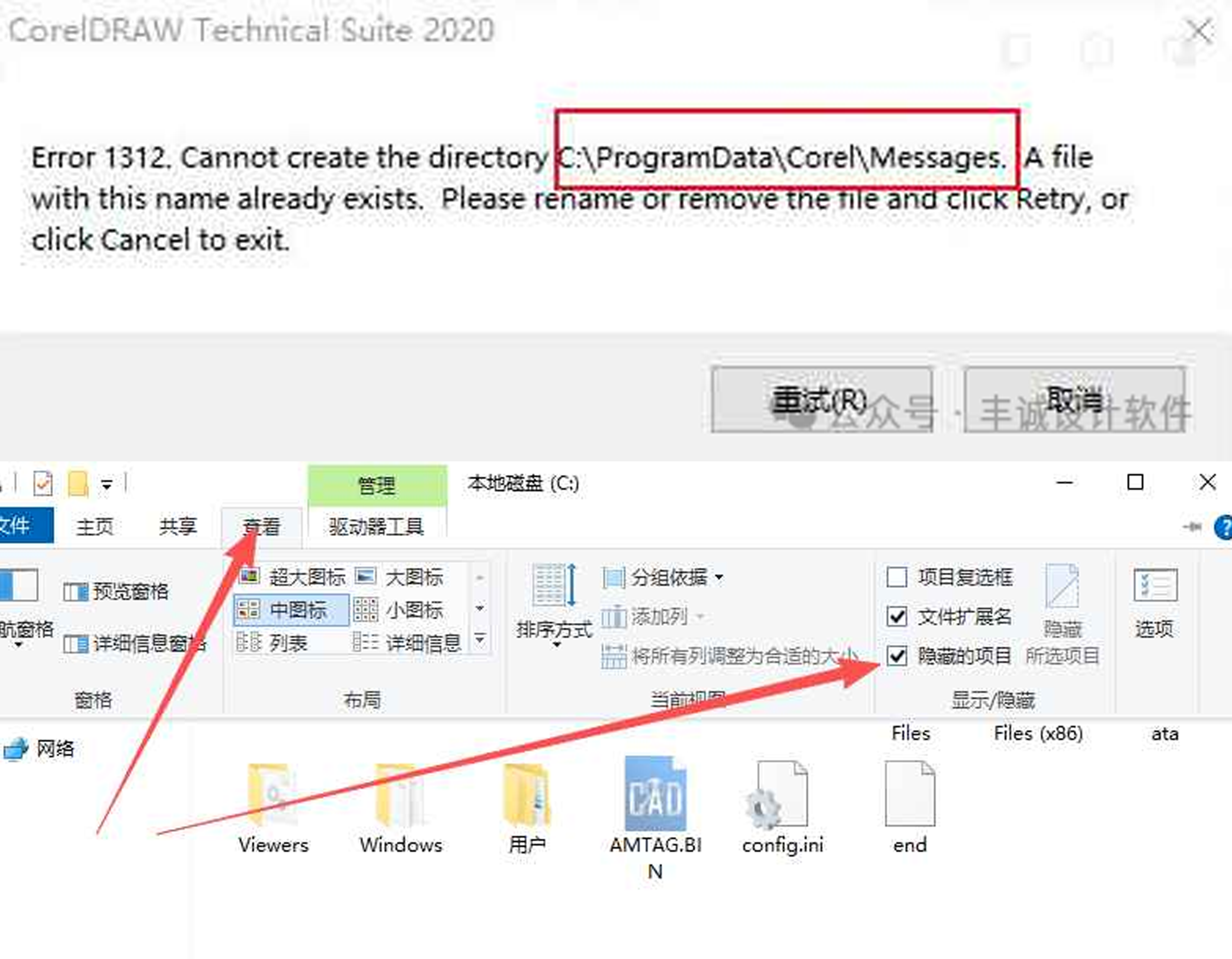
报错说明:旧版本卸载不彻底,残留文件导致安装程序冲突
解决方法:①打开路径 C:\ProgramData\Corel;②直接删除其中的 "Messages" 文件夹即可;③找不到 ProgramData:打开此电脑→上方【查看】→勾选【隐藏的项目】即可显示系统隐藏文件夹
十、ShellExt.msi 网络资源不可用报错
报错处理方案
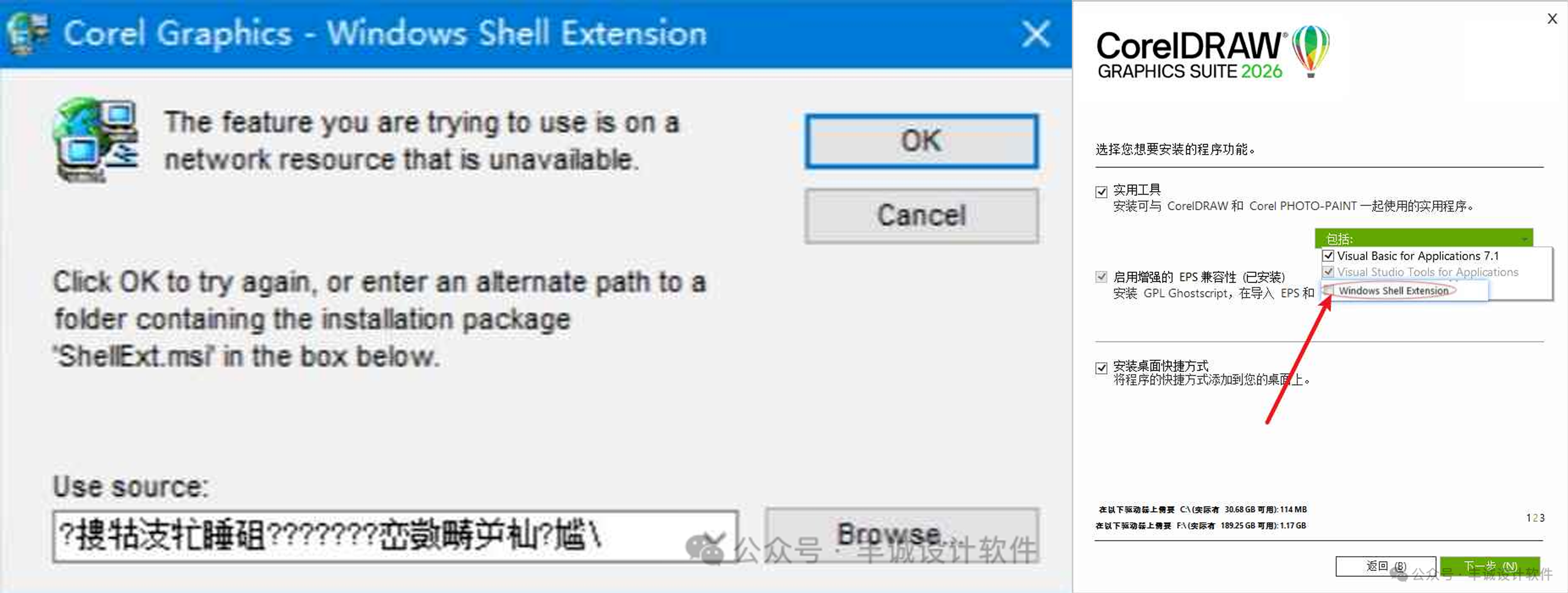
报错原因:缩略图组件与系统环境不兼容、权限异常
解决方法:①安装界面选择【自定义安装】;②找到【实用工具】分类;③取消勾选里面的【Windows Shell Extension(缩略图组件)】,下一步即可规避报错
十一、许可协议滚动到底也点不了同意、无法连接Corel服务器
报错处理方案
成因:曾安装旧版CDR修改过Hosts屏蔽官方服务器,导致2026 版安装页无法加载协议、点不了同意按钮,属于高频兼容问题。
方案一:
1、以管理员身份打开记事本,进入路径:
C:\Windows\System32\drivers\etc
2、打开无后缀的 hosts 文件,删除所有带corel、protexis字段的整行内容,也可在行首加#注释掉该行;
复制下方完整规则粘贴到hosts文件末尾:
# CorelDRAW 联网屏蔽(安装完毕再添加)
0.0.0.0 apps.corel.com
0.0.0.0 mc.corel.com
0.0.0.0 origin-mc.corel.com
0.0.0.0 iws.corel.com
0.0.0.0 ipm.corel.com
0.0.0.0 sws.corel.com
0.0.0.0 dam.corel.com
0.0.0.0 content.corel.com
0.0.0.0 assets.corel.com
0.0.0.0 fonts.corel.com
0.0.0.0 update.corel.com
0.0.0.0 telemetry.corel.com
0.0.0.0 analytics.corel.com
0.0.0.0 crashreport.corel.com
0.0.0.0 dev1.ipm.corel.public.corel.net
0.0.0.0 edgesuite.net
0.0.0.0 akamaihd.net
0.0.0.0 akamaized.net
0.0.0.0 compute-1.amazonaws.com
# 系统默认保留 请勿删除
127.0.0.1 localhost
::1 localhost
3、管理员权限保存文件,执行CMD命令 ipconfig/flushdns 刷新DNS,彻底关闭安装程序重新右键管理员启动即可生效。
重要提醒:hosts文件必须管理员记事本打开才能保存,修改后必须重启安装包,否则协议页面依旧加载失败
方案二:参考文档处理:https://qcnkns82q4ms.feishu.cn/docx/GDiNdrx8koLChqxXX7ycylHUnJd?from=from_copylink