一、安装前期准备核对
确认基础环境满足安装要求
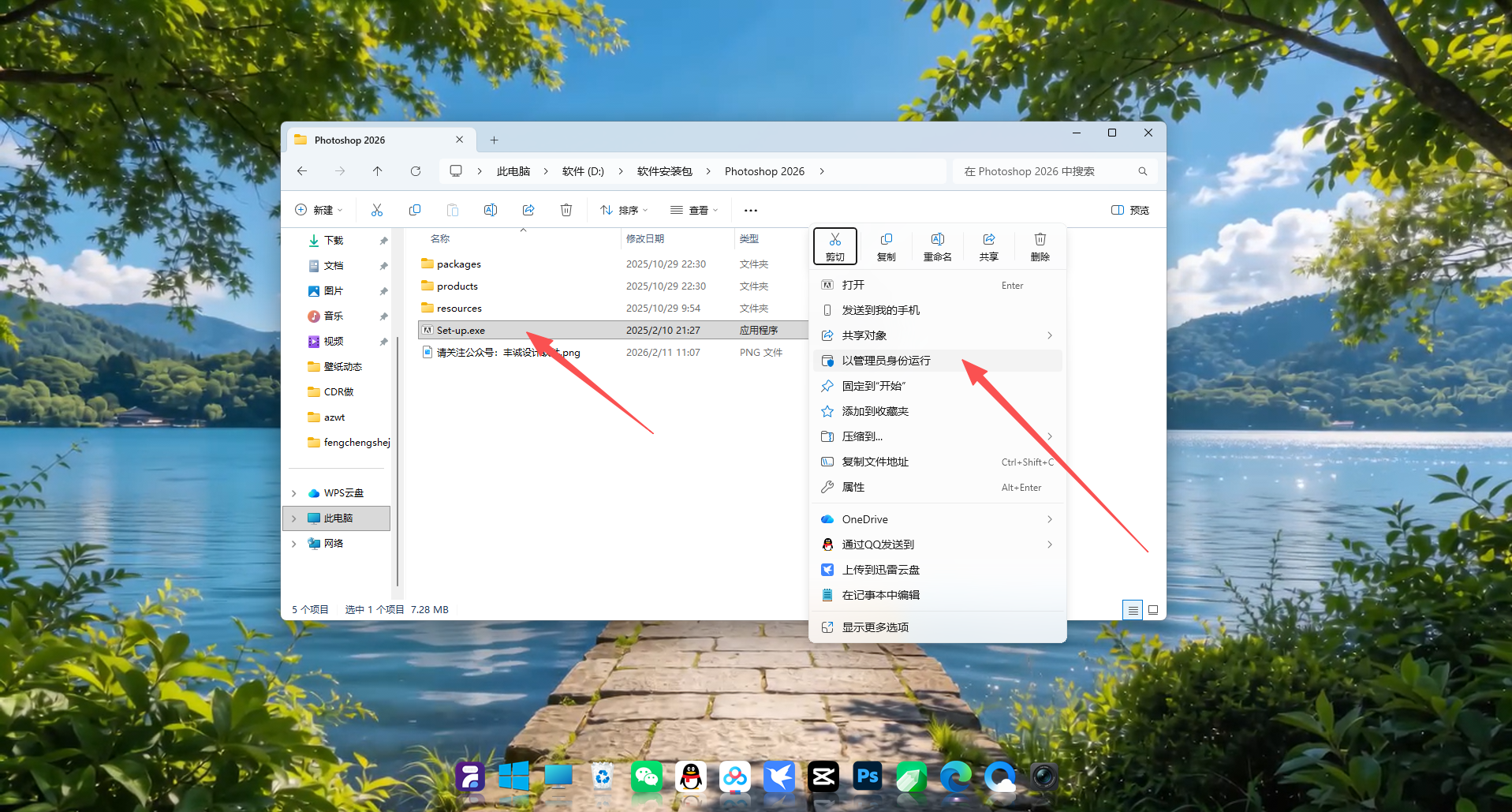
- 系统要求 Win10 / Win11 64位系统,内存建议8G及以上
- 暂时退出360、电脑管家、火绒等杀毒,关闭Defender实时防护
- 电脑存在旧版PS建议卸载干净,避免版本冲突
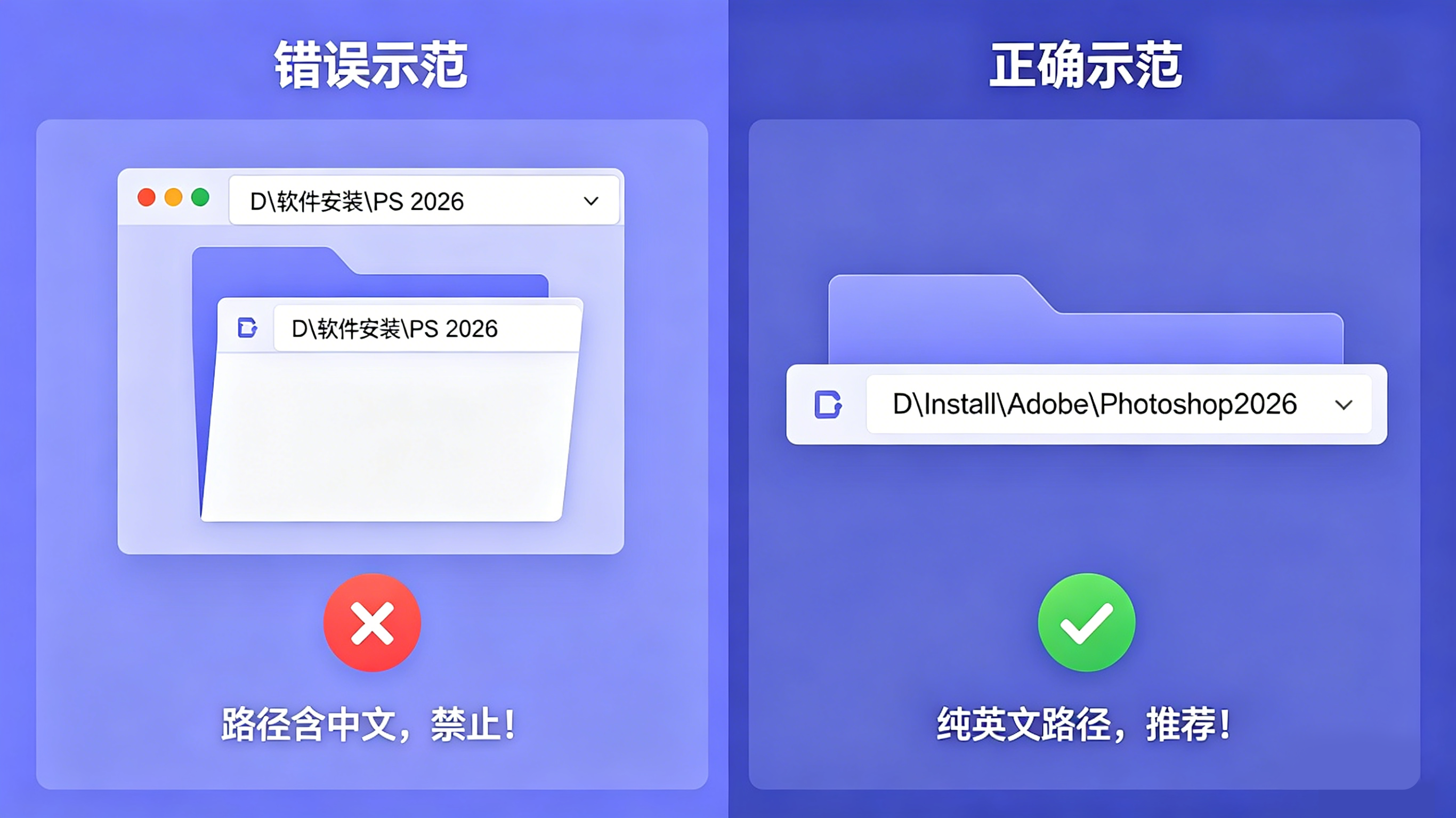
- 压缩包存放、解压路径全程不能带有中文、空格
前置步骤做好,基本不会出现安装失败、激活失效问题
二、解压PS完整安装压缩包
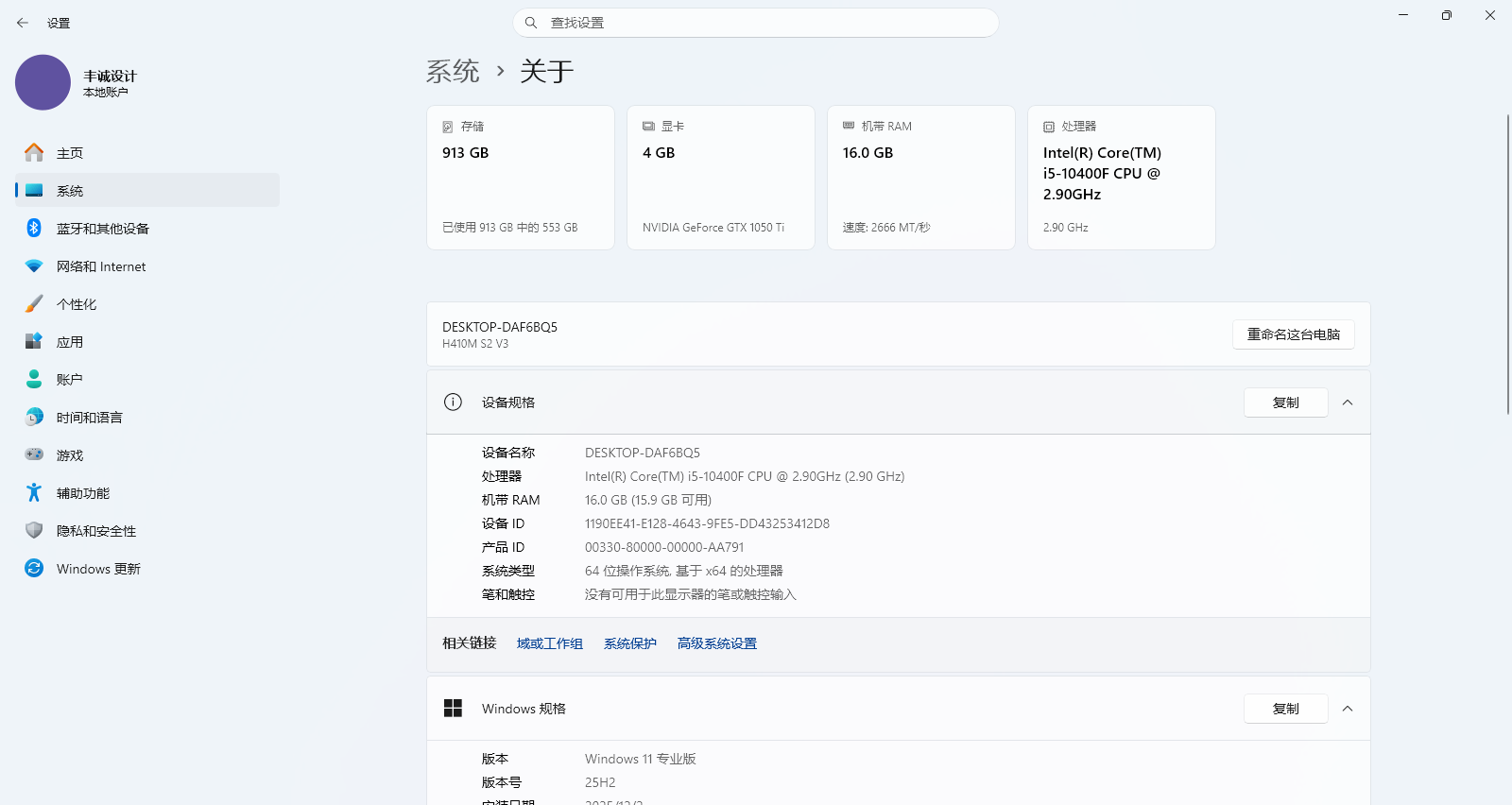
右键压缩包解压到当前文件夹
- 右键下载好的PS压缩包,选择解压到当前文件夹
- 若为多分卷压缩,只需要解压第一个分包即可自动合并全部文件
- 解压弹出拦截提示,全部选择允许保留文件
禁止直接双击压缩包内部文件运行,必须完整解压后再操作
三、正式安装步骤:运行安装程序
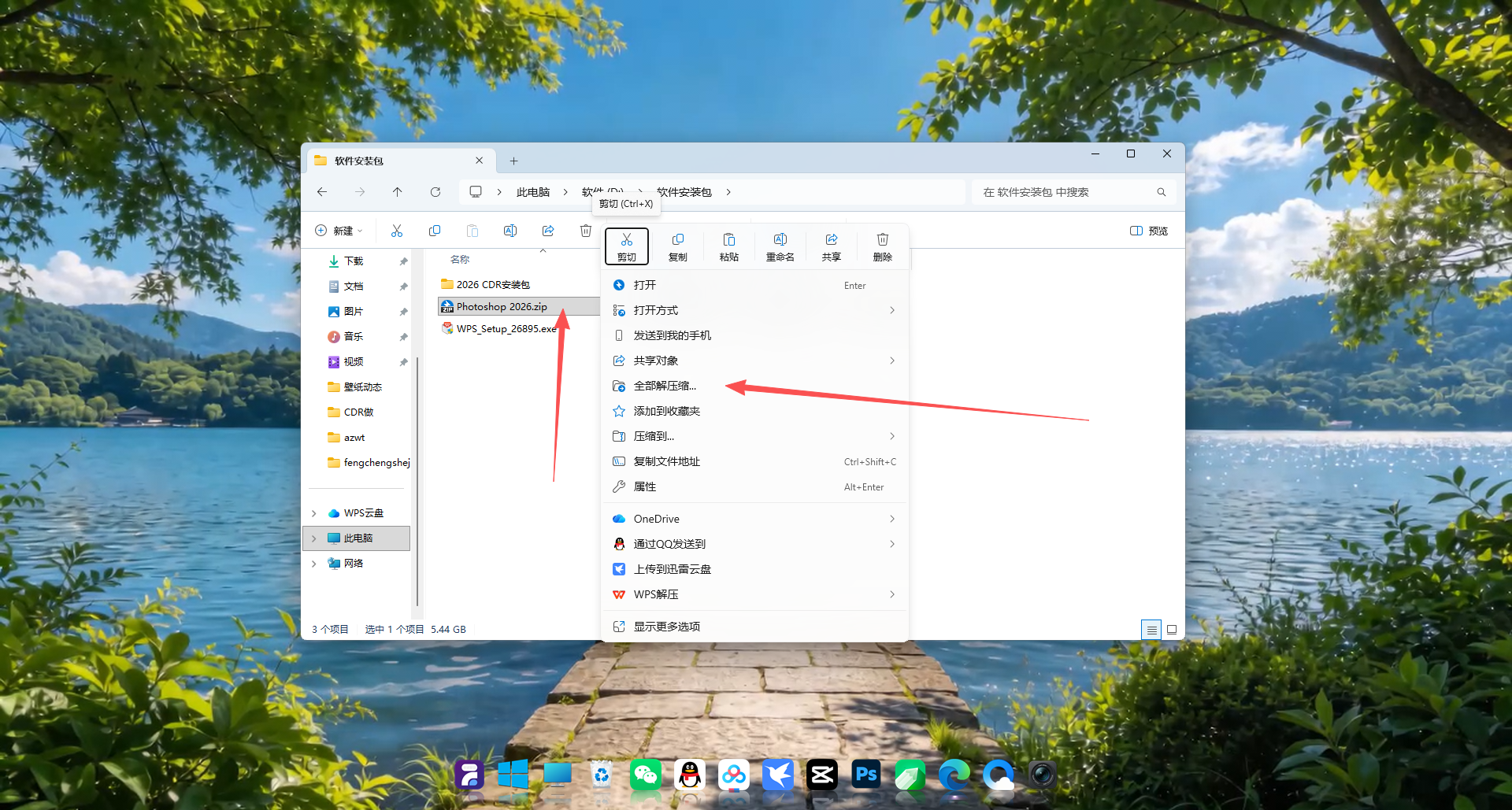
启动 Set-up.exe 安装主程序
- 找到解压后的 Set-up.exe 文件
- 右键点击选择"以管理员身份运行"
- Mac 用户直接拖拽程序到应用程序文件夹即可
四、正式安装步骤:选择安装路径
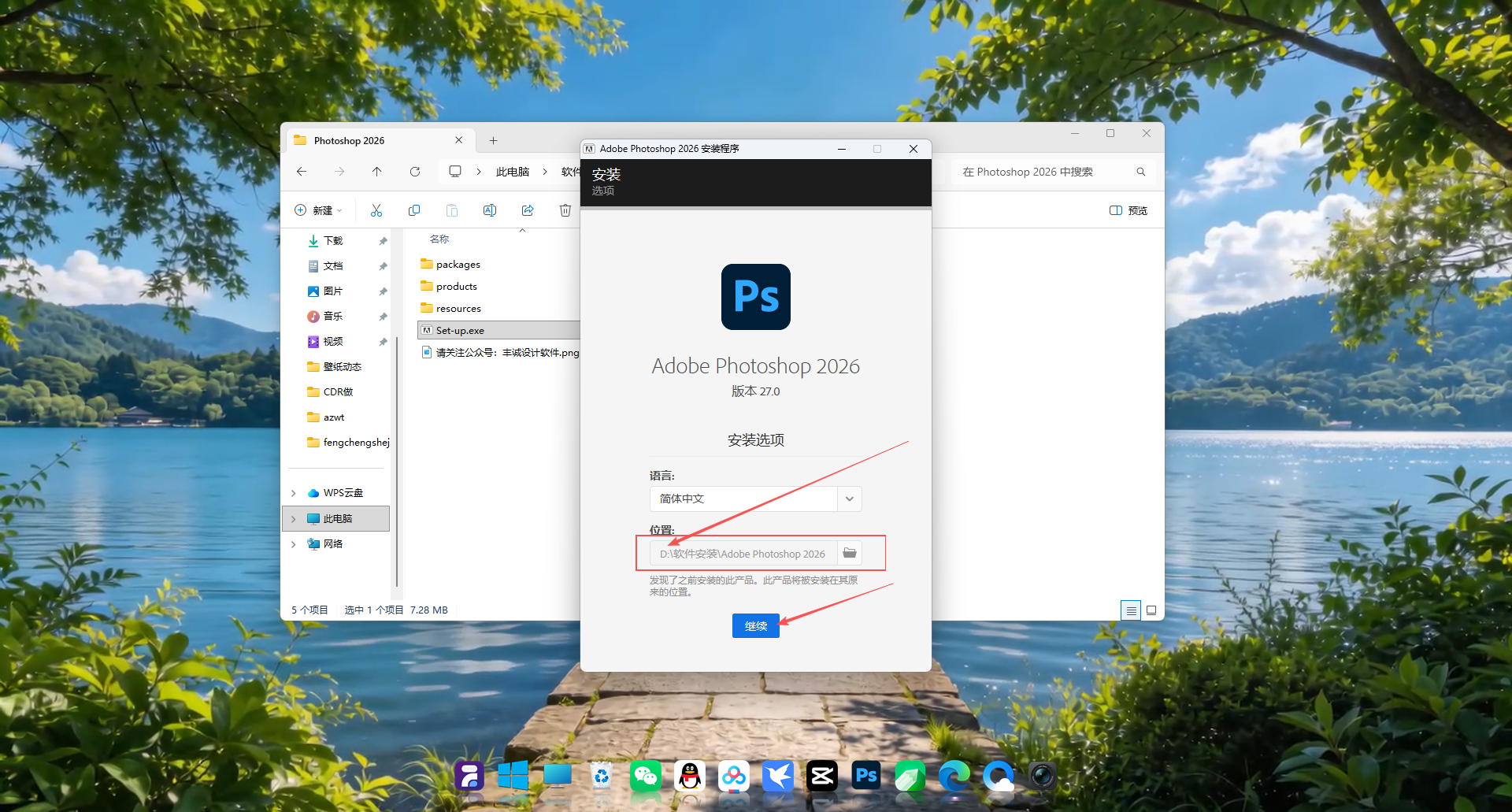
自定义安装位置,推荐非系统盘
- 默认安装在 C 盘,点击"继续"即可
- 建议更改到 D 盘或其他非系统盘,点击文件夹图标更改位置
- 新建一个 PS2026 文件夹并选中,点击"确定"后继续
推荐路径示例:D:\Program Files\Adobe\PS2026\
五、正式安装步骤:等待安装完成
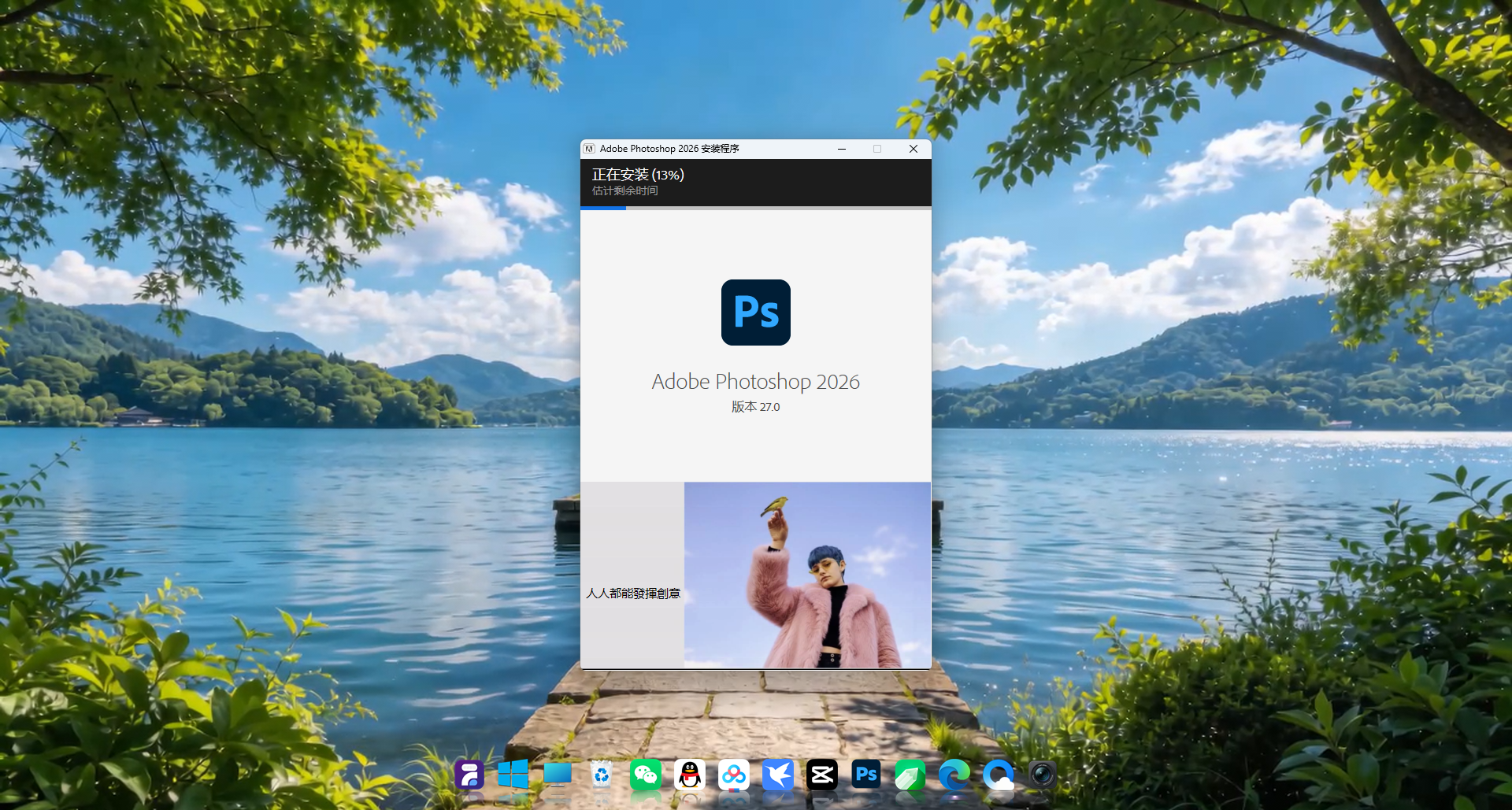
等待进度条走完,结束安装
- 耐心等待进度条自动走完,中途不要关闭窗口、休眠电脑
- 安装完成后点击"关闭"按钮退出安装程序
六、正式安装步骤:创建桌面快捷方式
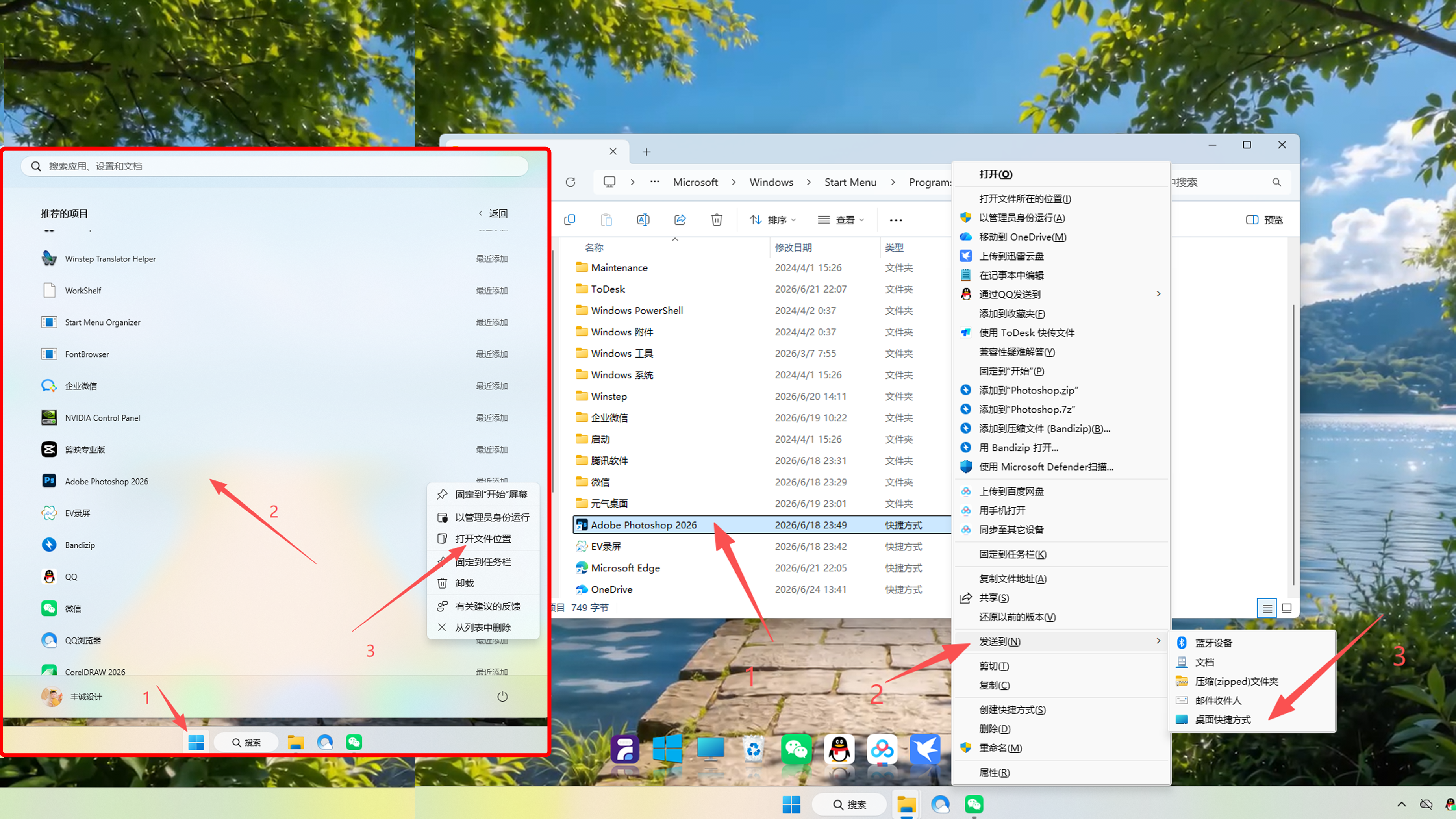
从开始菜单调出图标到桌面
- 点击开始菜单 → 所有应用
- 找到 Adobe Photoshop 2026
- 直接将图标拖拽到桌面生成快捷方式
七、正式安装步骤:启动软件
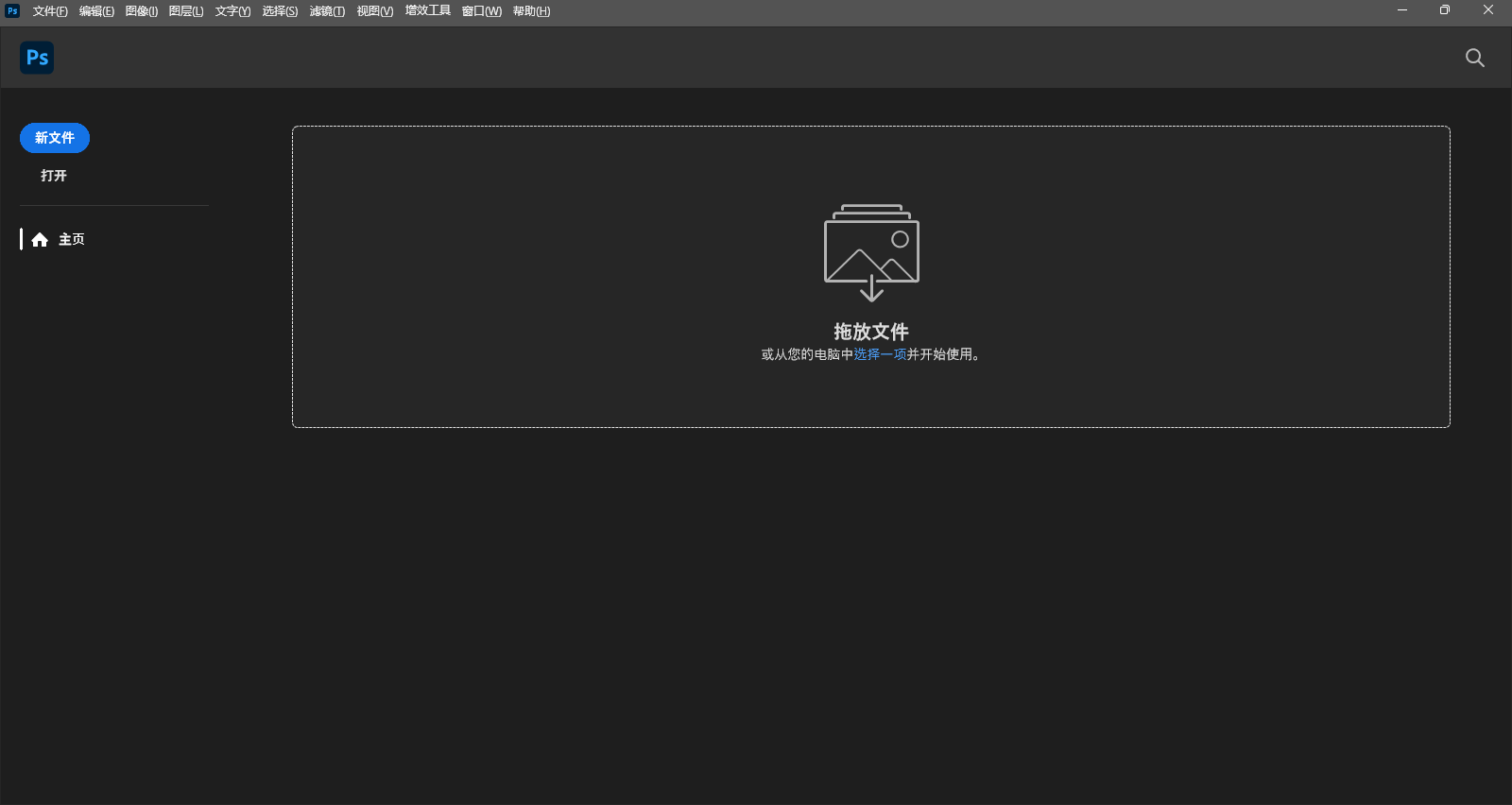
双击桌面图标正常打开使用
- 双击桌面Photoshop快捷图标
- 进入主界面即可正常新建画布、编辑图片使用
首次启动稍慢属于正常现象,等待加载完成即可
八、安装全局注意事项
避坑要点与排错说明
- 安装路径不要包含中文字符,避免后续使用出现闪退、功能异常问题。
- 安装过程中保持网络稳定,部分版本需要联网验证。
- 如果安装失败,请检查是否完全关闭了杀毒软件和 Windows Defender 实时保护。
- Mac 用户需注意芯片类型(Intel/Apple Silicon),选择对应匹配版本安装。
绝大多数安装失败问题,根源都是杀毒拦截或路径带中文