一、系统级优化(所有设计软件通用)
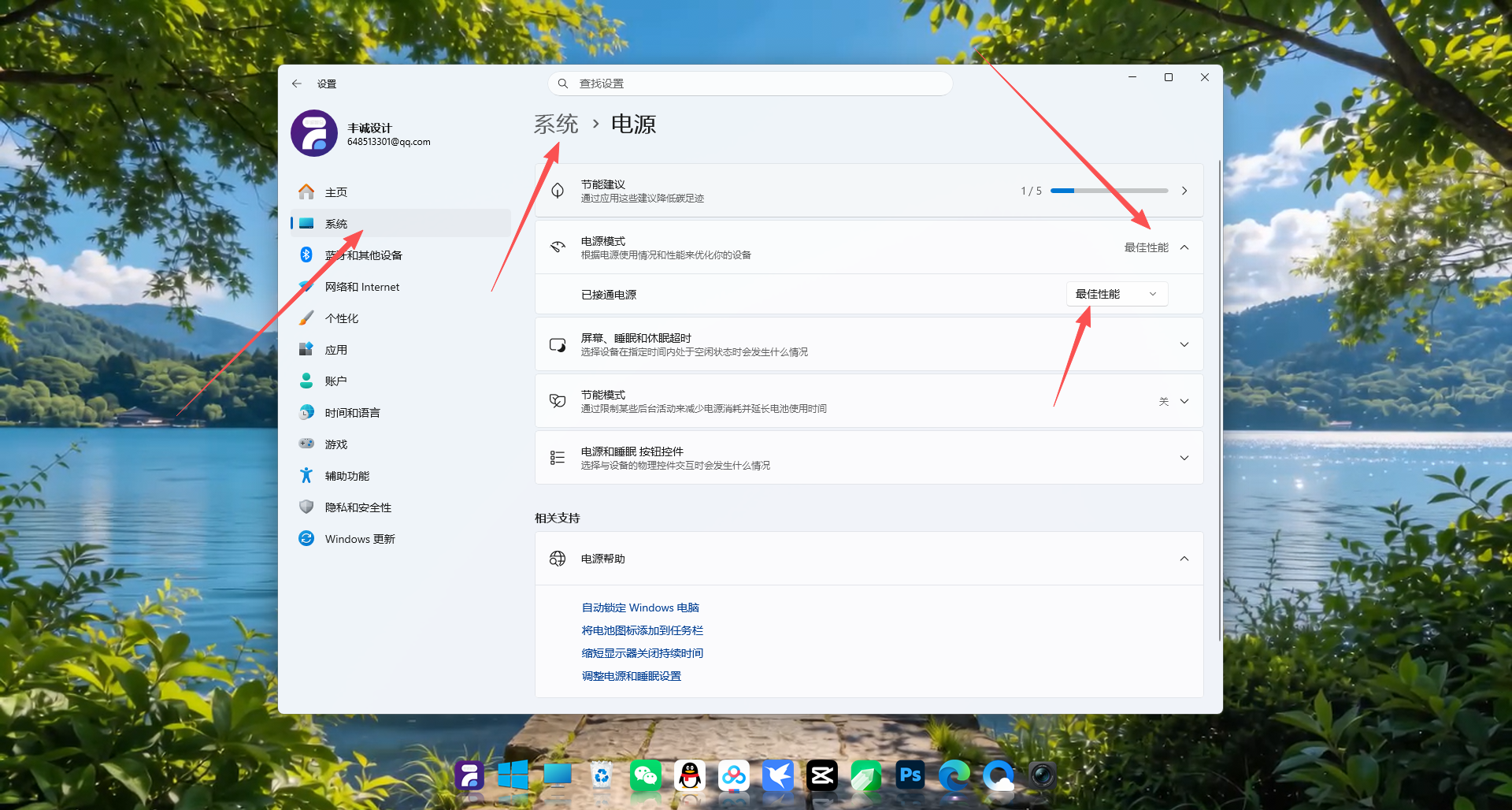
1. 电源与性能模式设置
- 打开「设置」→「系统」→「电源」
- 电源模式选择:最佳性能
- 关闭睡眠、休眠,避免设计中途中断
- 桌面右键→「显示设置」→「图形」,将常用设计软件设置为高性能显卡
二、关闭系统多余视觉特效
降低系统占用,提升软件流畅度
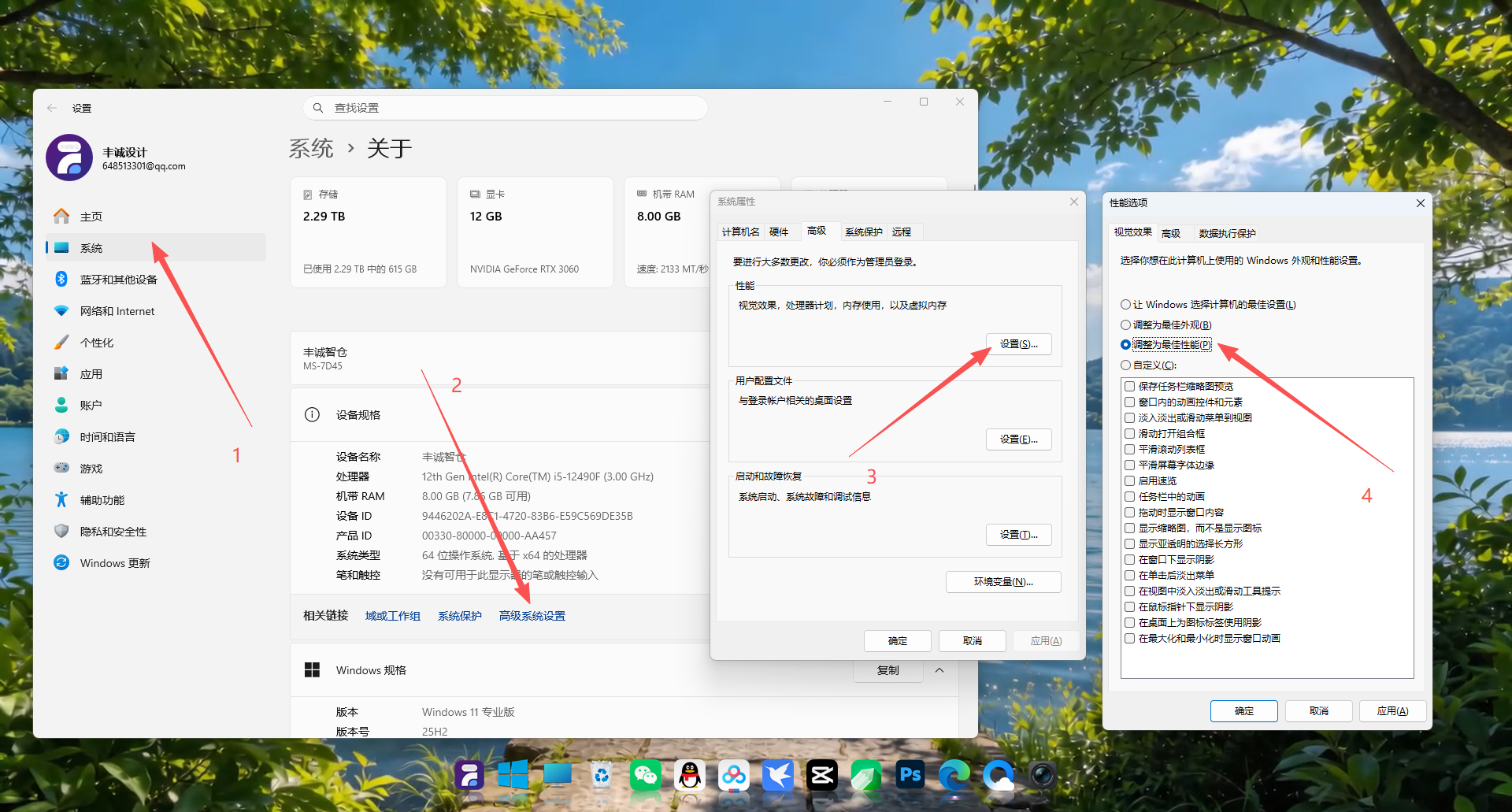
- 此电脑右键→属性→高级系统设置→性能→设置
- 选择「调整为最佳性能」
- 可仅保留:平滑屏幕字体边缘、窗口阴影(可选)
多余动画特效会占用CPU内存,大型工程预览卡顿明显改善
三、虚拟内存优化配置
解决大内存工程溢出闪退
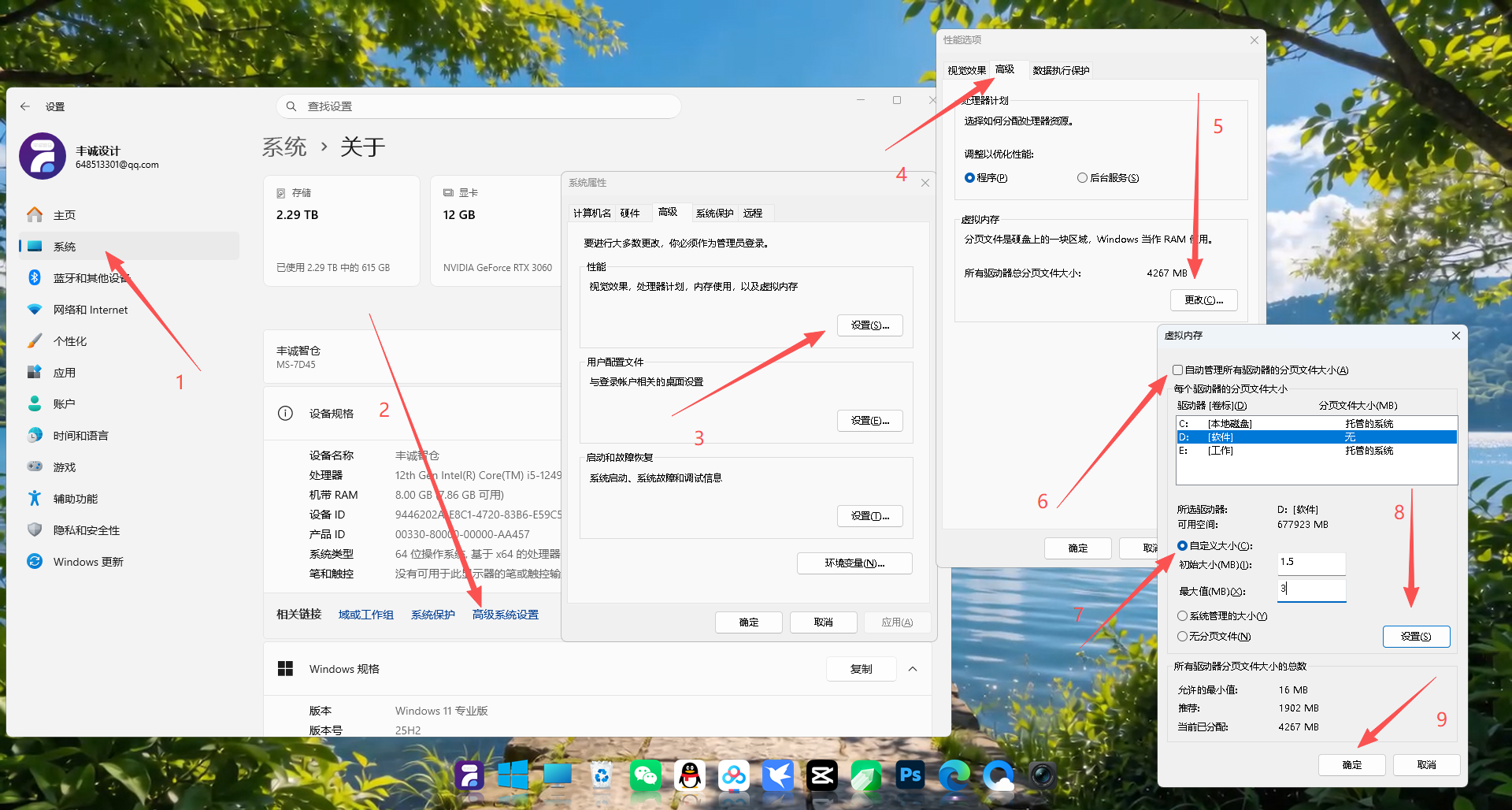
- 高级系统设置→性能→高级→虚拟内存
- 取消「自动管理所有驱动器分页文件」
- 建议设置在速度最快的 SSD
- 初始大小:内存容量 × 1.5 | 最大值:内存容量 × 3
- 设置完成后重启电脑生效
四、后台启动项清理减负
释放内存,避免后台抢占资源
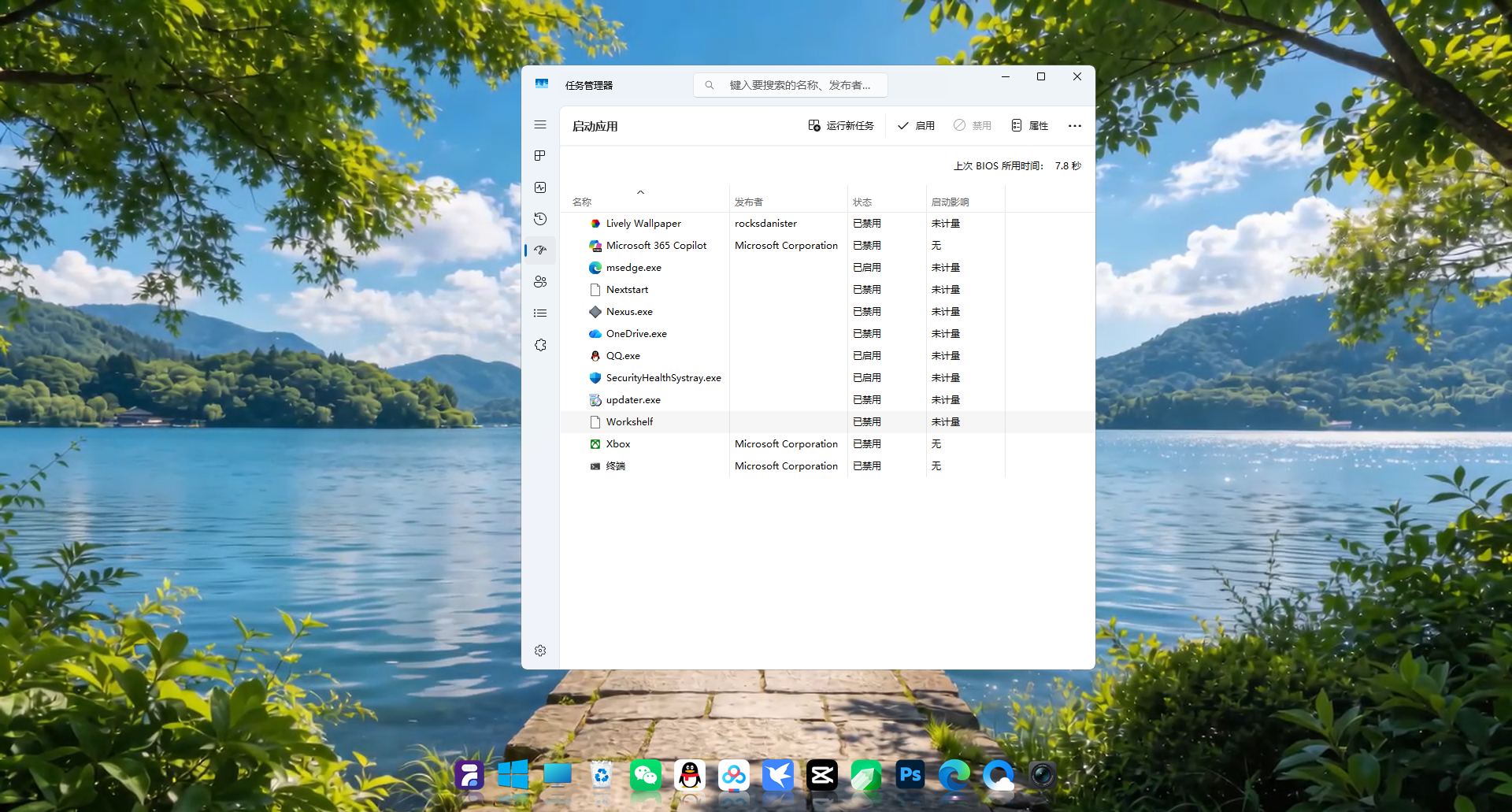
- 任务管理器→启动应用,禁用所有不必要的开机启动项
- 设置→应用→安装的应用→点开软件三点→高级选项,逐个关闭UWP应用后台运行权限
- 微信/QQ/浏览器等桌面软件,在软件自身设置关闭后台驻留
- 工作时关闭:浏览器、网盘、直播、聊天软件等占用内存程序
后台程序过多,PR、达芬奇渲染极易卡顿变慢;Win11 25H2已取消统一后台应用总页面,只能单个软件设置后台权限
五、磁盘与缓存规划方案
高速硬盘分配,减少读写卡顿
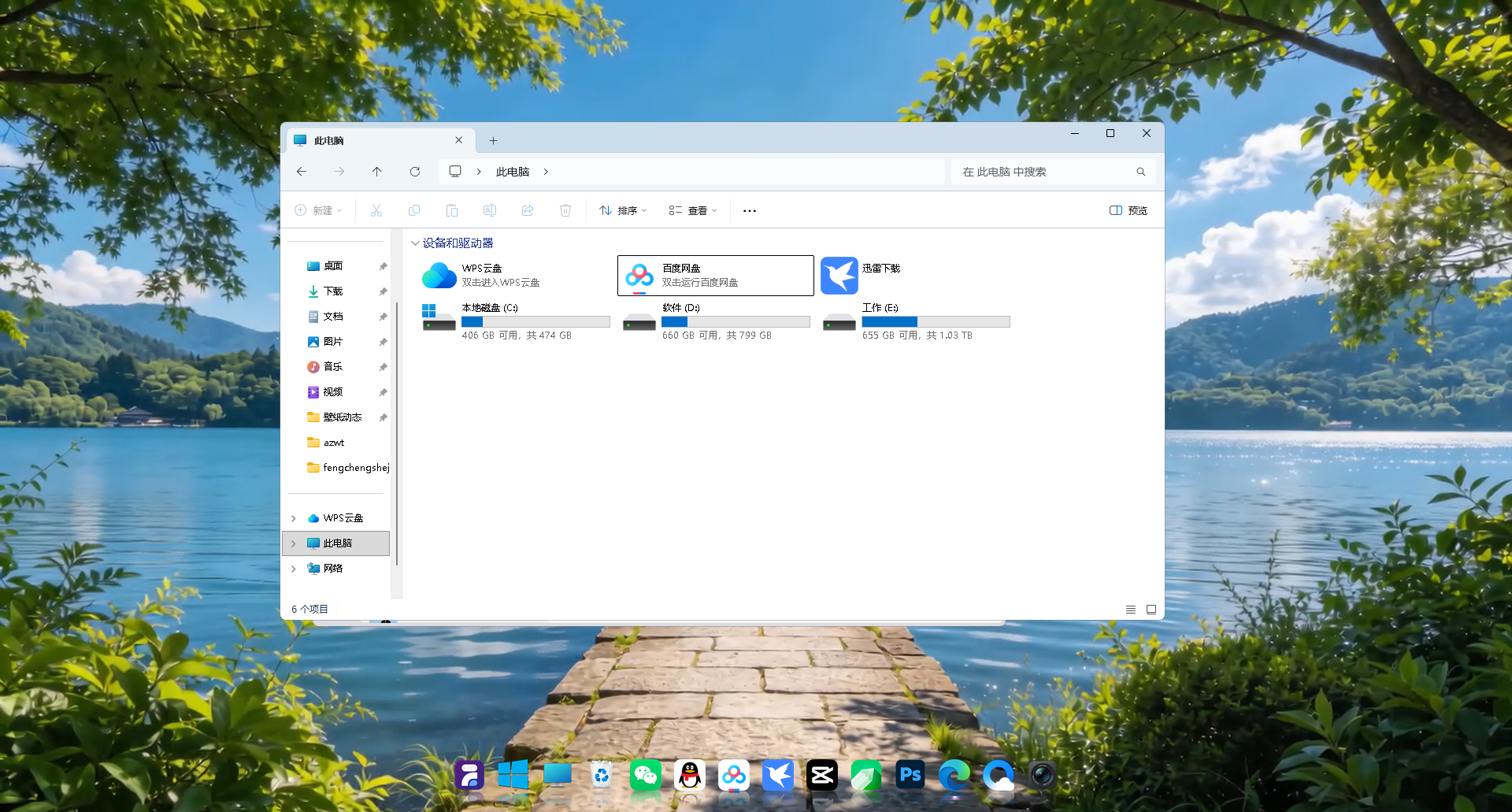
- 系统盘(C 盘)至少保留 50GB 以上空闲空间
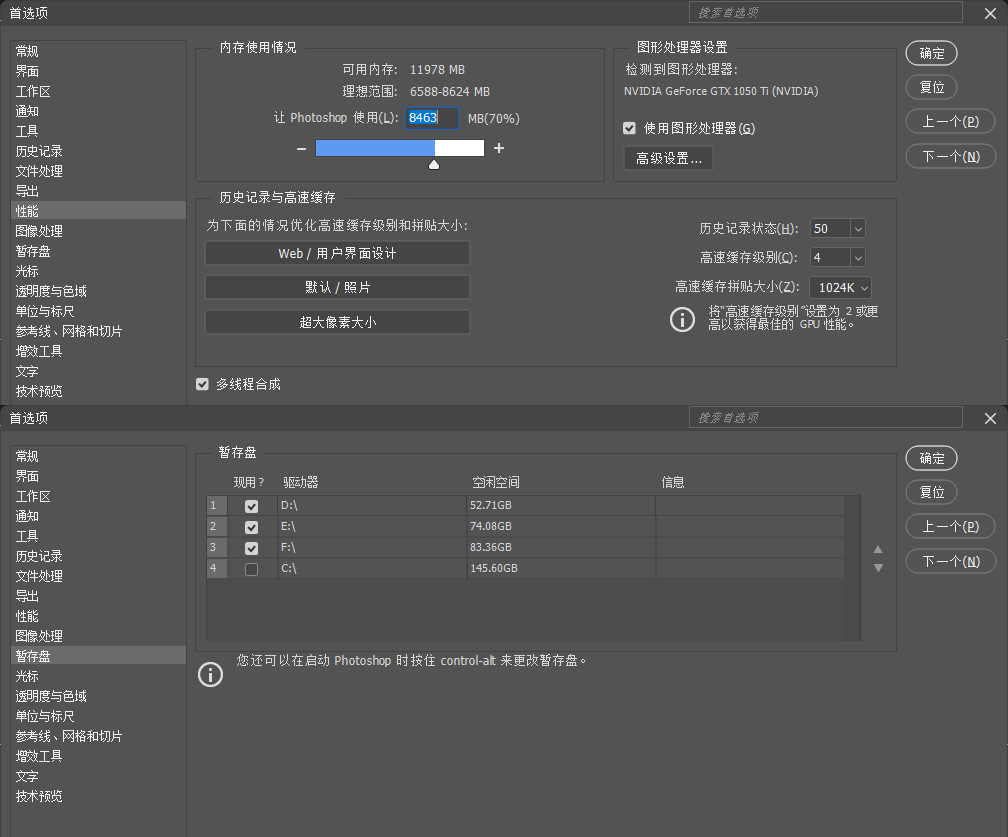
- 所有设计软件缓存、暂存盘统一设置到非系统大空间 SSD
- 定期清理系统垃圾、软件缓存、临时文件
- 尽量使用 NVMe SSD,避免机械硬盘做工作盘
六、显卡驱动针对性设置
设计专用驱动,规避预览花屏崩溃
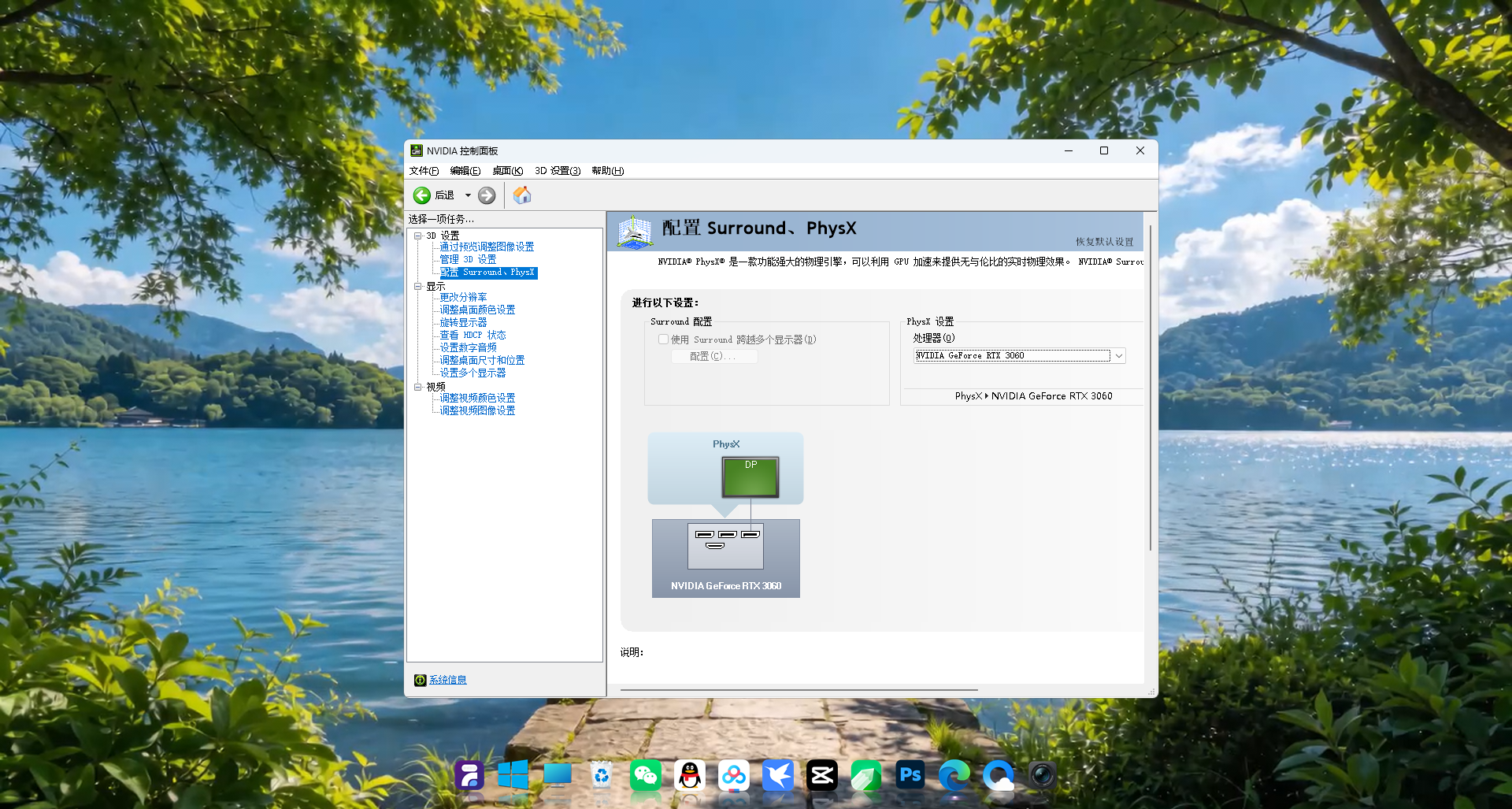
- NVIDIA设计优先安装 Studio 专业驱动
- AMD 显卡安装专业版驱动
- 关闭显卡多余的游戏优化、录制、滤镜功能
- 不频繁更新驱动,稳定版即可
七、Win11 25H2 官方原版镜像下载
微软官方纯净系统下载渠道
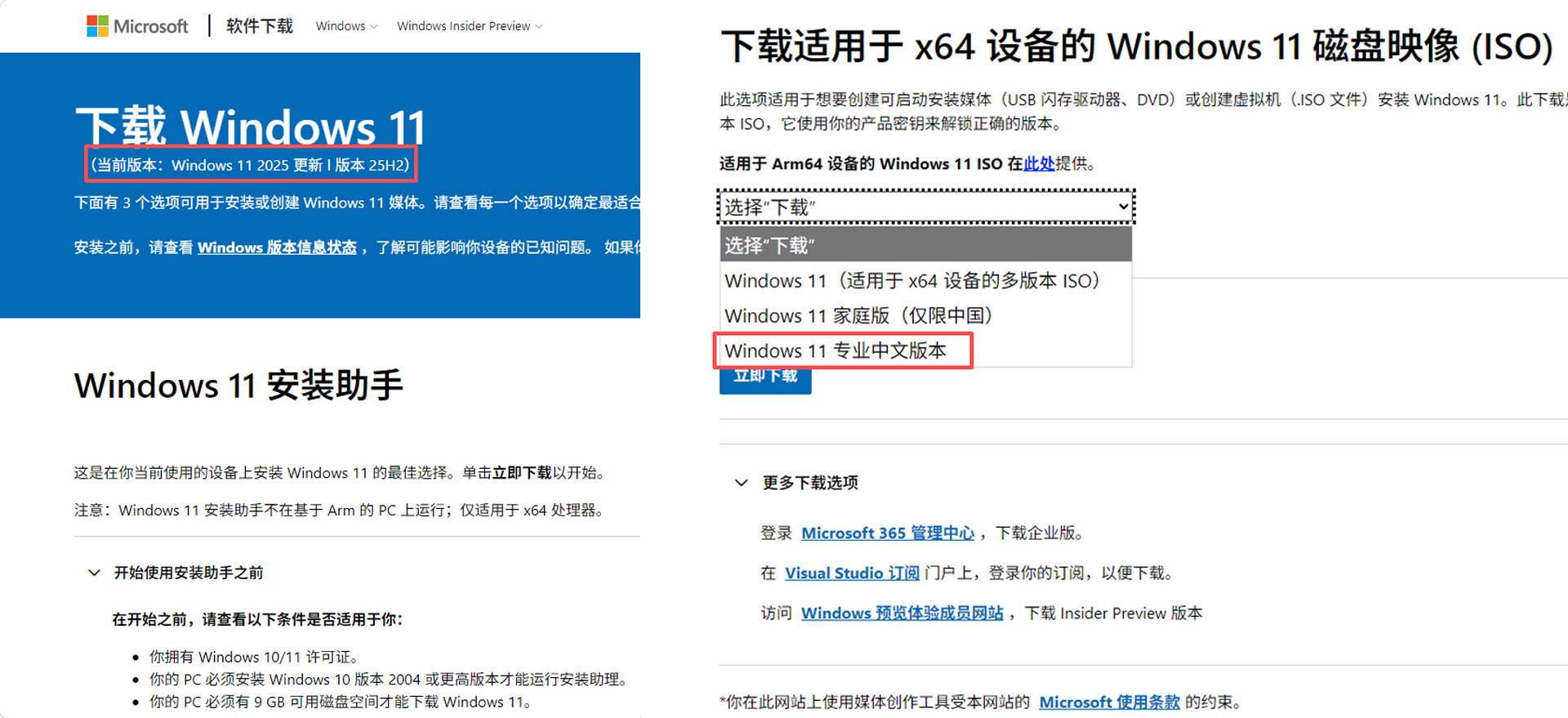
微软官方 Windows 11 下载页面:https://www.microsoft.com/zh-cn/software-download/windows11
- 选择「下载适用于 x64 设备的 Windows 11 磁盘映像 (ISO)」
- 版本:Windows 11(多版本 ISO),语言简体中文
- 安装推荐专业版Pro,功能完整适配设计办公
- 可直接升级覆盖安装,或制作U盘全新重装
本人实测Win11 25H2稳定性优秀,各类设计软件兼容性良好
八、设计软件通用优化规范
工程设置习惯,大幅减少卡顿闪退
- 软件内存分配设置总内存70%~85%
- 暂存盘指定高速固态,多工程不要同时大开
- 复杂模型/大图使用代理、草稿预览模式
- 精简多余字体、无用插件,避免冲突
- 素材路径全程无中文、空格、特殊符号
九、硬件配置搭配建议
按需选配,性价比最优方案
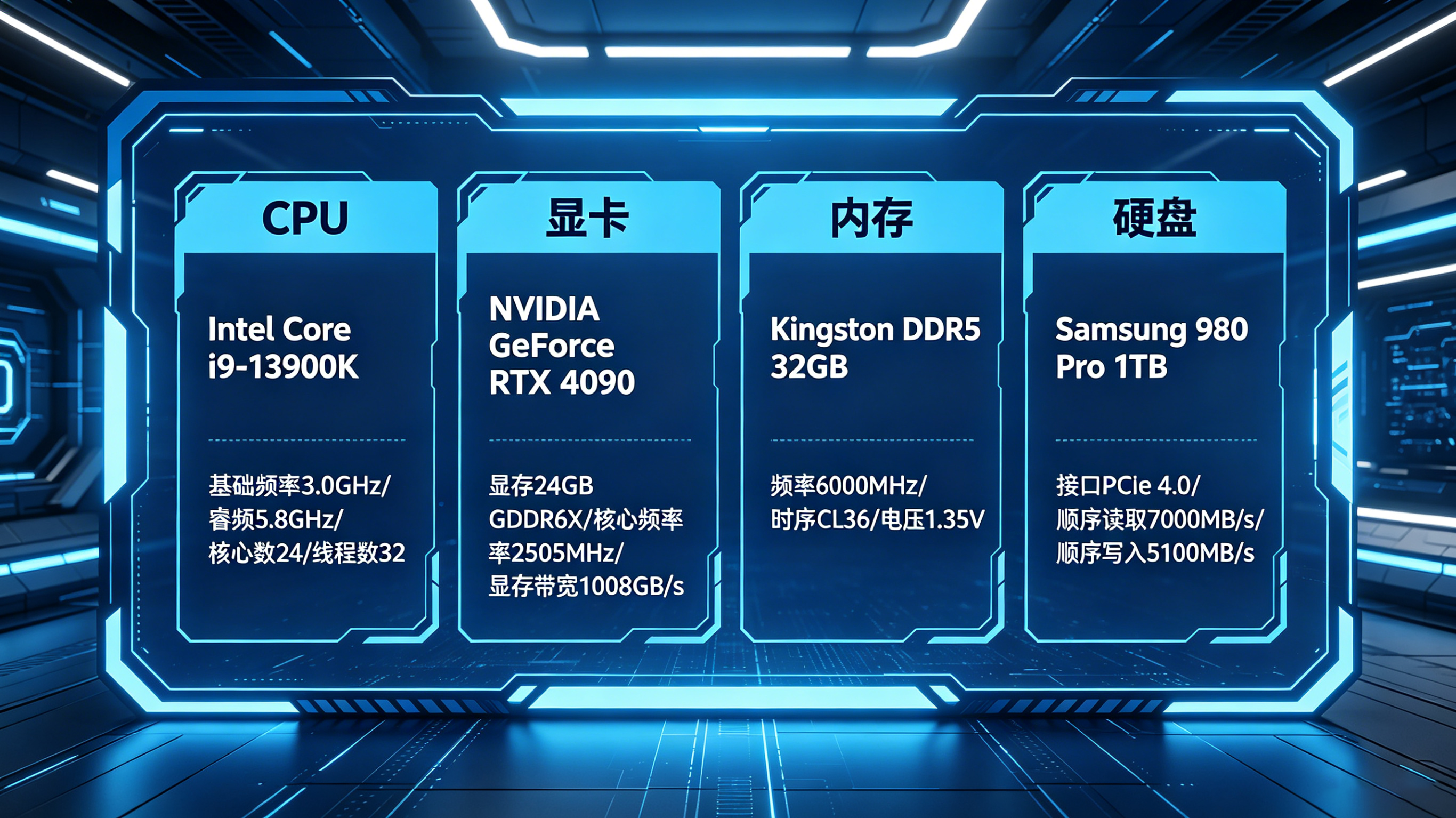
- 平面设计最低16G内存,三维视频推荐32G起步,大型项目64G
- 系统+软件装NVMe固态,素材单独大容量固态存放
- 独立显卡显存≥8G,三维渲染建议12G以上显存
- CPU保持高性能模式,关闭节能降频策略
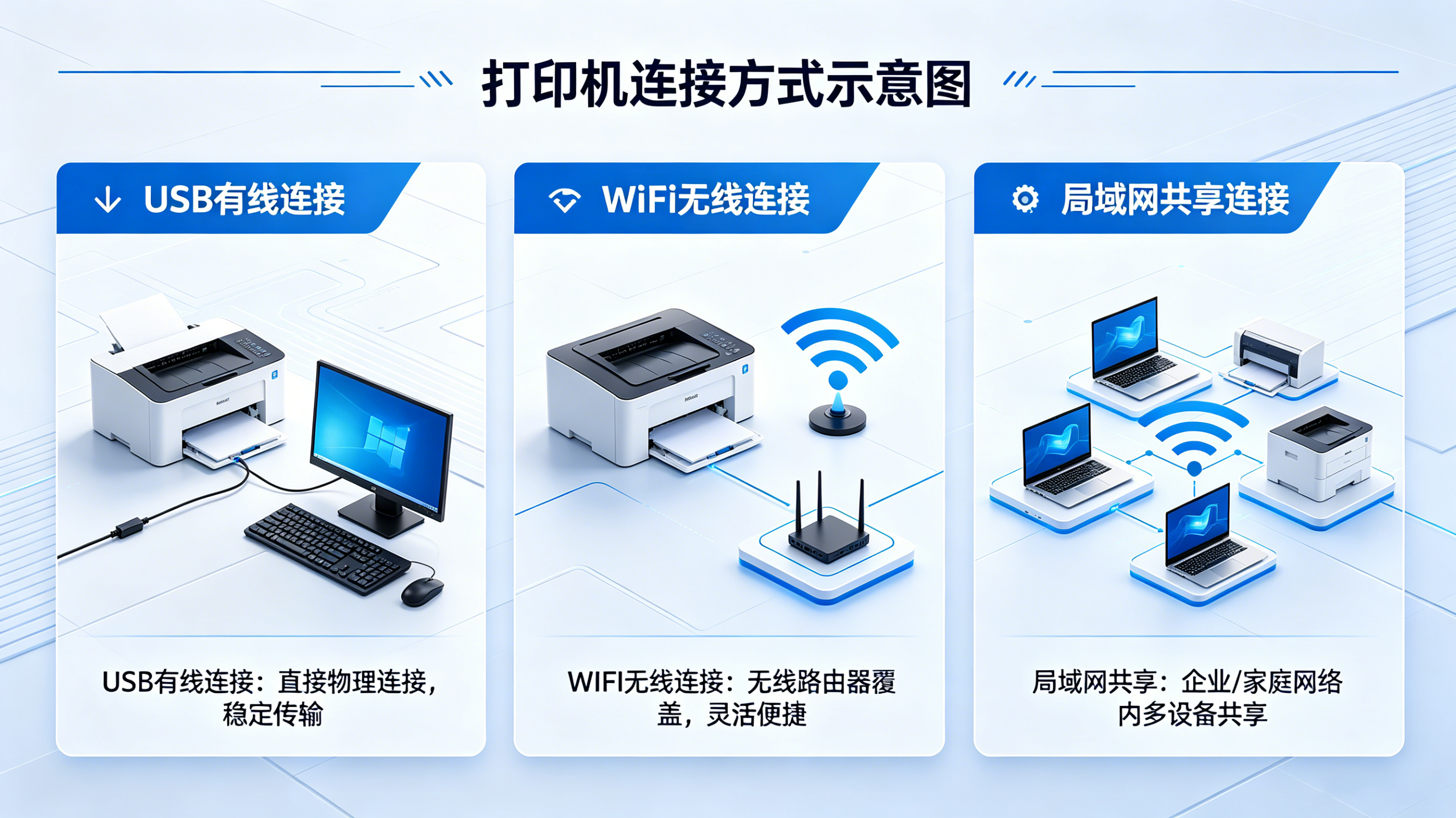
十、Win11打印机三种连接教程
有线/无线/局域网共享打印机设置
- USB有线:插线自动识别安装驱动,即用即打
- WiFi无线:打印机电脑同WiFi,系统搜索添加设备
- 局域网共享:调用办公室他人共享打印机
搜不到打印机:检查同WiFi、区分2.4G/5G频段,关闭手机热点